
在用户的千呼万唤中,开始按钮终于回到Windows 8.1,但仍有大量用户不满意:因为他们真正想要的不仅仅是一个开始按钮,还有陪伴他们多年的“开始菜单”。不过很多人可能还不知道,只需要改动Windows 8.1两处设置,就可以在按下开始按钮的时候重新看到“开始菜单”(当然在形式上还是有区别的)。
这个“开始菜单”其实就是Windows 8.1中的“应用”视图,它和以前的开始菜单作用很相似,所有安装的程序、系统设置选项都可以在这里找到。
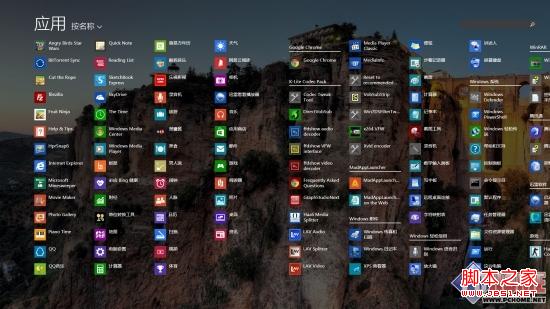
Windows 8.1应用视图
除了表现形式很像开始菜单外,说它可以代替开始菜单的最重要原因在于,当你按下Windows 8.1的开始按钮,可以直接打开这个应用视图,就像你在Windows 7/XP里点击开始按钮立即打开开始菜单那样,两者区别仅仅在于Windows 8.1的应用视图是全屏的。
这个新变化得益于Windows 8.1新增的一项设置:转到开始屏幕是自动显示应用视图。当勾选这个选项后,点击开始按钮会直接显示应用视图而不是开始屏幕,这个选项位于:桌面任务栏右键——属性——导航标签。
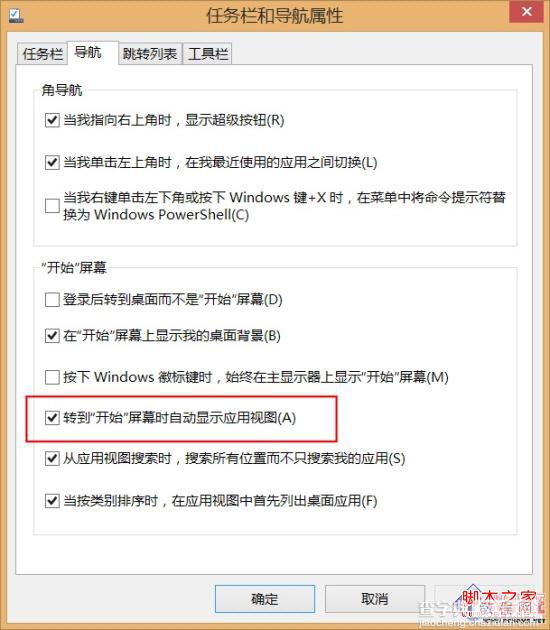
转到开始屏幕是自动显示应用视图
除了这个必选项外,还有几个可选的配合选项:
在开始屏幕显示我的桌面背景
勾选后应用视图的背景也会变成桌面背景。这样更改后,当我们点击开始按钮转到应用视图的视觉效果更接近以往的开始菜单,而不是Win8那样转换环境。
当按类别排序时,在应用视图中首先列出桌面应用
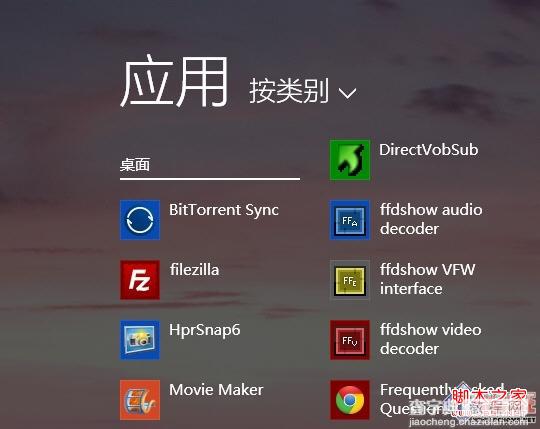
让桌面应用程序位置靠前
目前常用的工具软件和游戏大多还只能运行在桌面环境下,所以勾选这个选项让桌面程序排列在靠前位置还是很有必要的,而且找起来也方便。
通过更改上面几个选项,当我们再次点下开始按钮的时候,就会看到一个全屏状态的开始菜单了。虽然它不是大家已经习惯的那个开始菜单,但基本上也差不离了,当你适应这一点变化后,相信就不会再对过去的开始菜单念念不忘了。
【借用自带功能给win8.1系统做开始菜单(不仅仅是一个开始按钮)】相关文章:
★ Win10无法更新也无法安装NVIDIA显卡驱动怎么办?仅需一招秒破
★ Win10 RS2预览版14926自制ISO格式镜像下载(32/64位)
★ win10点击开始菜单中的metro图标没反应该怎么办?
★ Win10 Mobile/PC一周年更新慢速预览版14393 今日推送
★ Win10创新者更新预览版14965 SDK下载 仅用于测试
★ Win10系统的电脑怎么确定是否适用Hyper-V虚拟机?