
如何在windows8中切换中英文输入法(中英文输入状态切换教程)
摘要:1、Windows8系统中关于中英文输入状态切换,下图中输入法状态为中文;2、使用Shift按键可以切换到英文模式。如下图所示:3、如果想要...
1、Windows 8 系统中关于中英文输入状态切换,下图中输入法状态为中文;
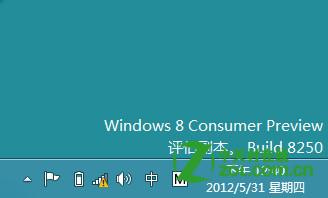
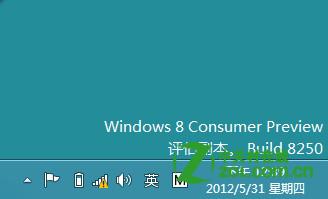
2、使用 Shift 按键可以切换到英文模式。如下图所示:
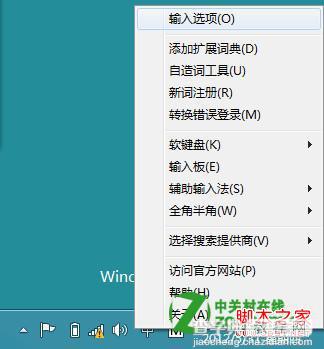
3、如果想要更改切换键,可以对图中的“中”图标点右键,选择输入选项。如下图所示:
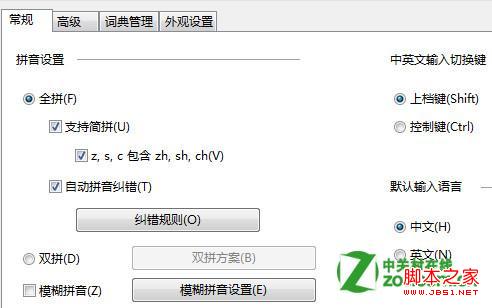
4、打开常规选项卡,在中英文输入切换键处修改切换方式。如下图所示:
5、点击更改语言首选项,会打开控制面板的语言栏选项。如下图所示:
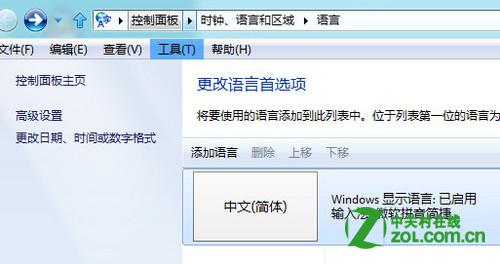
6、点击上图中的高级设置,弹出窗口中选择更改语言栏热键。如下图所示:
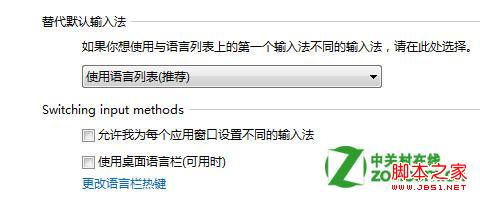
7、点击后会打开文本服务和输入语言窗口,在高级键设置选项卡中有相关的调整选项,大致和以前版本系统相同。如下图所示:
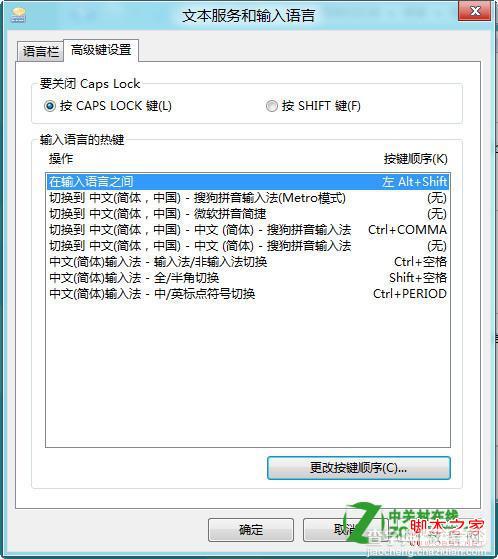
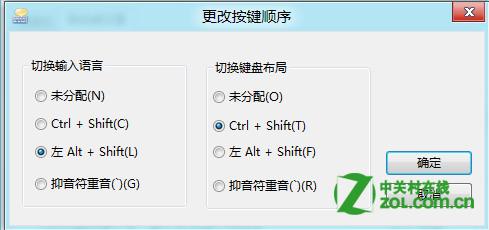
8、点击窗口下方的更改按键顺序按钮,可以打开快速切换输入法的相关设置。如下图所示:
【如何在windows8中切换中英文输入法(中英文输入状态切换教程)】相关文章:
★ 微软发布官方工具 解决Win10预览版开始菜单点击无响应的问题
★ win10如何清空剪切板?Win10系统清空剪贴板图文教程
★ win10怎么退出测试模式? 一个命令退出测试模式的教程
★ Win10预览版14372自制ISO镜像下载 32位/64位
★ Win10下Photoshop CC选项出现乱码该如何解决?