
windows8系统修改“设备安装设置”选项实现停止自动安装驱动程序
摘要:方法:修改“设备安装设置”选项第一步:在开始界面,空白处点击右键选择“所有应用”,找到&ld...
方法:修改“设备安装设置”选项
第一步:在开始界面,空白处点击右键选择“所有应用”,找到“控制面板”选项,在搜索框中输入“设备”;
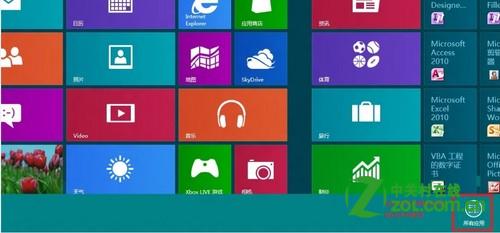
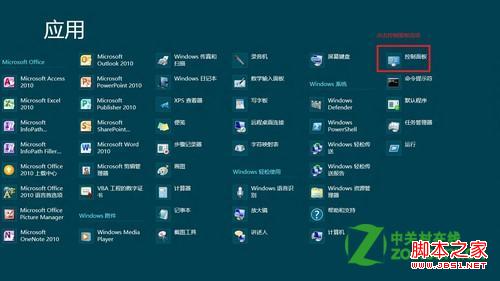
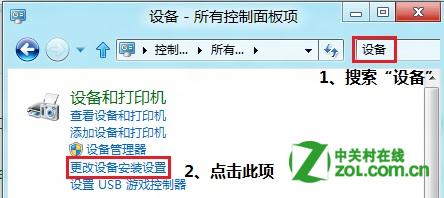
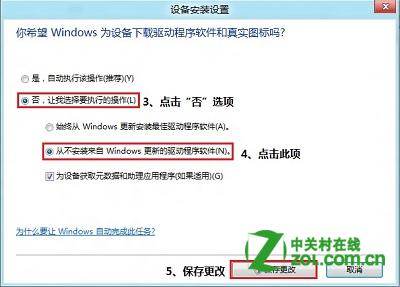
第二步:点击“设备安装设置”,修改“设备安装设置”中的相关设置选项,选择“否,让我选择要执行的
操作”之后点击“从不安装来自windows 更新的驱动程序软件”,再点击“保存更改”即可。
【windows8系统修改“设备安装设置”选项实现停止自动安装驱动程序】相关文章:
★ win10系统安装加载项(插件)导致IE11浏览器崩溃的解决方法
★ Win8如何安装无数字签名驱动?Win8安装无数字签名驱动教程
★ win10系统中onedrive怎么实现同步任意一个文件夹?
★ win10系统安装Office2010提示错误1935怎么办?win10安装Office2010失败的解决方法
★ windows系统开机提示geforce experience遇到错误该怎么办?