
Windows8怎么重置IE设置具体步骤图解
摘要:1、打开InternetExplorer浏览器,点击右上角齿轮图标,选择“Internet选项”,参见下图2、选择&...
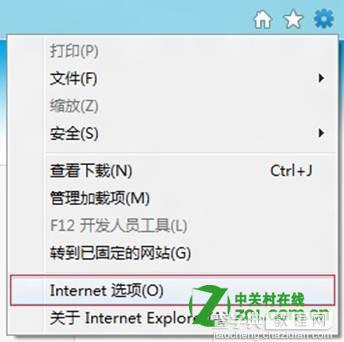
1、打开 Internet Explorer 浏览器,点击右上角齿轮图标,选择“Internet 选项”,参见下图
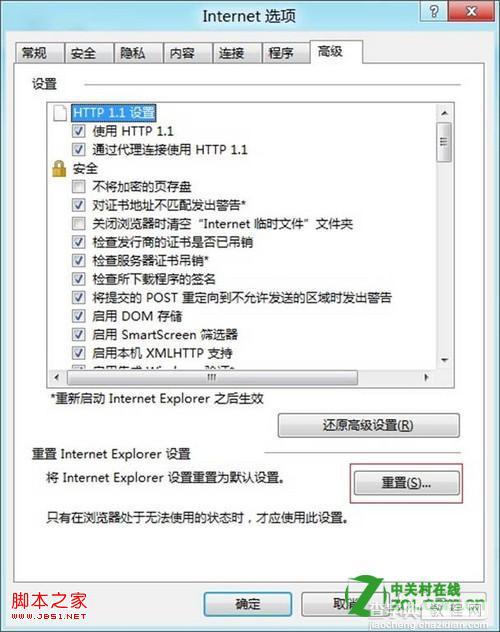
2、选择“高级”,点击“重置”按钮,参见下图
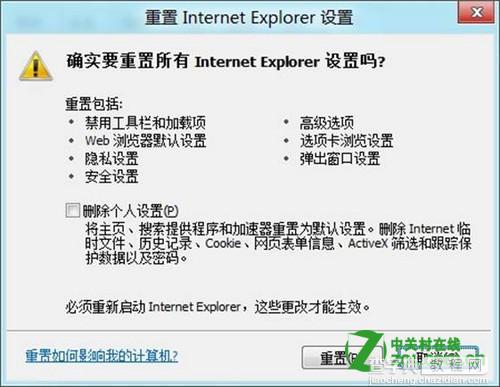
3、打开“重置 Internet Explorer 设置”对话框,点击“重置”重置 Internet Explorer 设置,参见下图
4、重置完成点击“关闭”按钮,参见下图

5、重置完成会在浏览器底部弹出提示,重启 Internet Explorer 浏览器完成重置操作,参见下图

【Windows8怎么重置IE设置具体步骤图解】相关文章:
★ Win10怎么开启来宾账户? Win10正确打开来宾账户的技巧
★ Win8怎么用自带的GeoLocation地理定位功能?
★ windows7系统下给WORD2010设置打开密码的方法
★ win10系统显卡设置要怎么操作?win10系统显卡设置具体操作方法