手机
当前位置:查字典教程网 >操作系统 >Windows系列 >windows8系统如何启用BitLocker详细图解
windows8系统如何启用BitLocker详细图解
摘要:1、打开控制面板;2、打开BitLocker驱动器加密;3、点击启用BitLocker;4、输入密码后提示;5、可以将密钥保存在一个文件夹中...

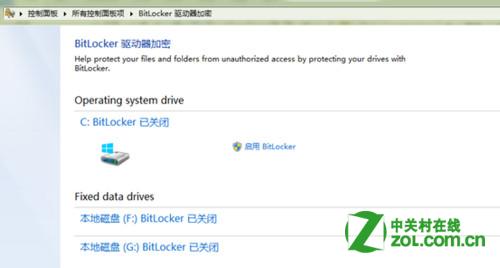
1、打开控制面板;
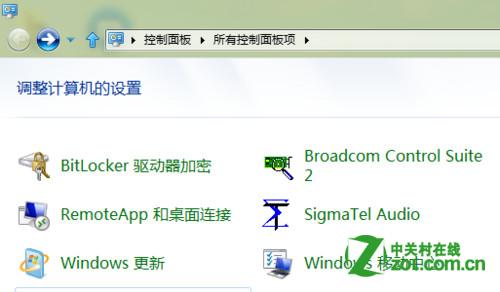
windows8系统如何启用BitLocker详细图解1

2、打开BitLocker驱动器加密;

windows8系统如何启用BitLocker详细图解2

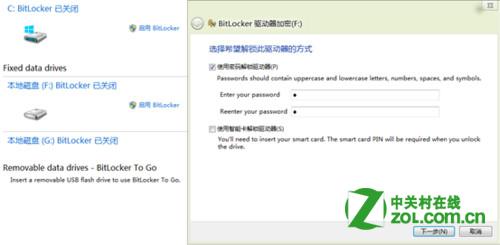
3、点击启用BitLocker;

windows8系统如何启用BitLocker详细图解3

4、输入密码后提示;

windows8系统如何启用BitLocker详细图解4

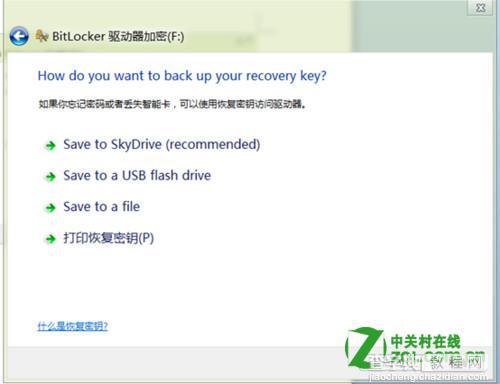
5、可以将密钥保存在一个文件夹中;

windows8系统如何启用BitLocker详细图解5

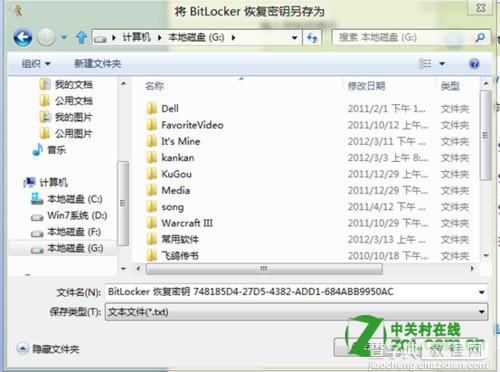
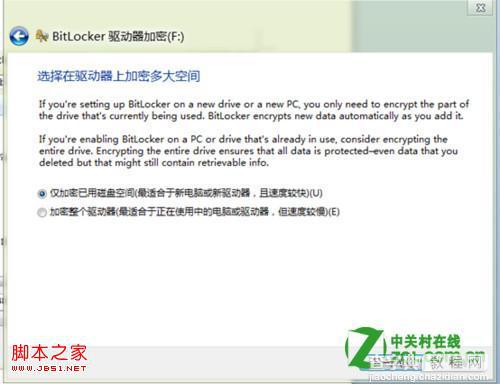
6、选择好路径保存后点击下一步;

windows8系统如何启用BitLocker详细图解6

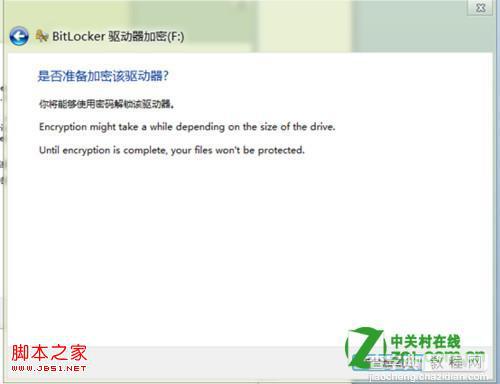
然后点击下一步

windows8系统如何启用BitLocker详细图解7

然后点击启动加密即可

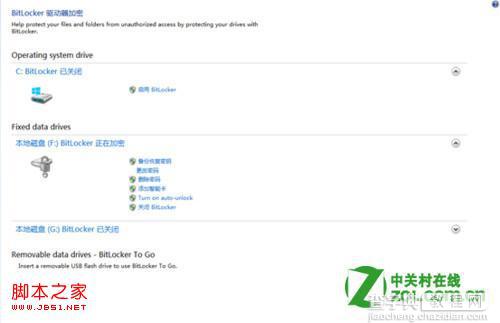
在加密界面如下显示

windows8系统如何启用BitLocker详细图解8

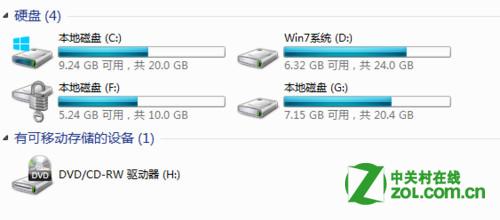
系统下显示

windows8系统如何启用BitLocker详细图解9

备注:

测试版系统盘无法进行加密。

【windows8系统如何启用BitLocker详细图解】相关文章:

Win7系统磁盘加密后忘记密码怎么办

win7系统如何使用DOS命令查看网络连接状况

Win7系统如何使用电子邮件申请Microsoft账号

Win10系统桌面转制UWP应用介绍

win10系统偶尔出现CPU占用率100%问题怎么解决?

Win7系统打印机变成USB printer解决方法

win7系统SQLServer2005提示SQL Server服务无法启动解决方法

win10系统华硕vm510lj热键无法使用的五种解决方法图文教程

windows10系统下word调不出输入法该如何解决?

Win7系统如何开启/关闭无线路由器SSID广播?

精品推荐
分类导航