
win8系统ip地址本地连接设置图文教程
摘要:win+x(窗口键+X键)打开菜单,选择控制面板在打开的控制面板中选择查看网络状态和任务在打开的网络和共享中心选择更适配器设置在打开的网络连...
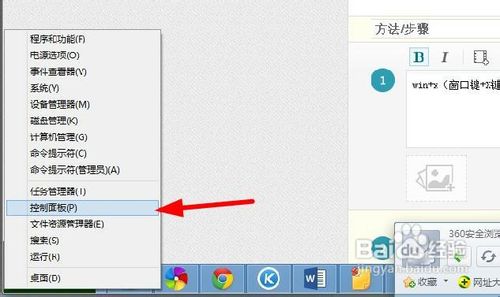
win+x(窗口键+X键)打开菜单,选择 控制面板
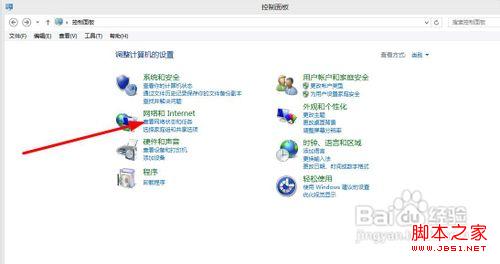
在打开的控制面板中 选择查看网络状态和任务
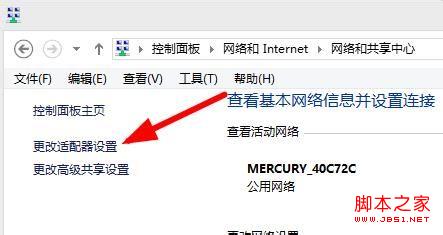
在打开的网络和共享中心 选择 更适配器设置
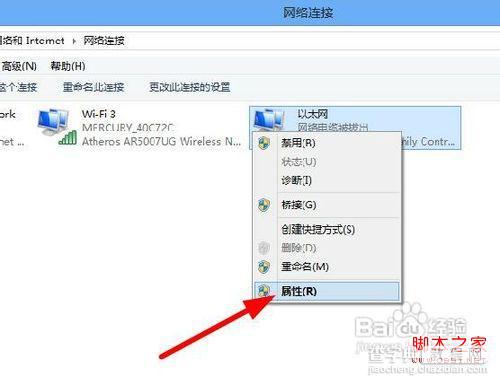
在打开的网络连接页面 选择自己要修改的的网卡 如图所示的以太网 在图标上单击右键 然后选择属性 进入网卡属性设置
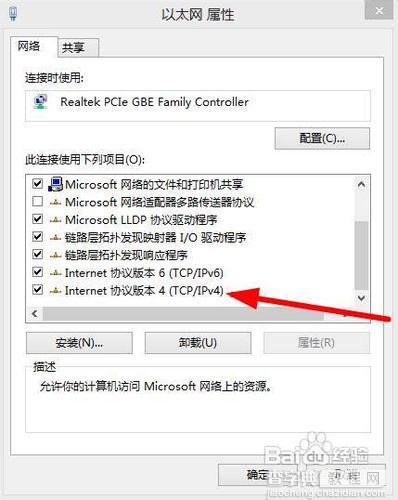
弹出以太网属性 下拉到最下方 找到Internet协议版本4 然后双击他 将进入ip设置页面
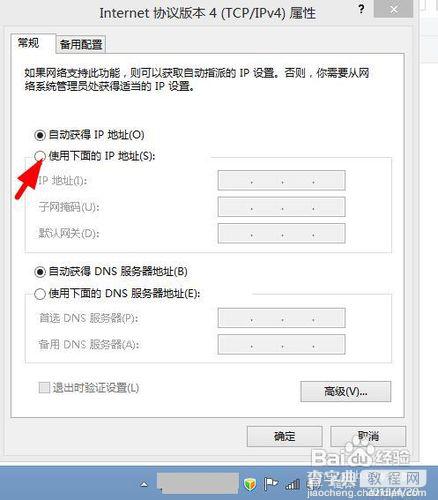
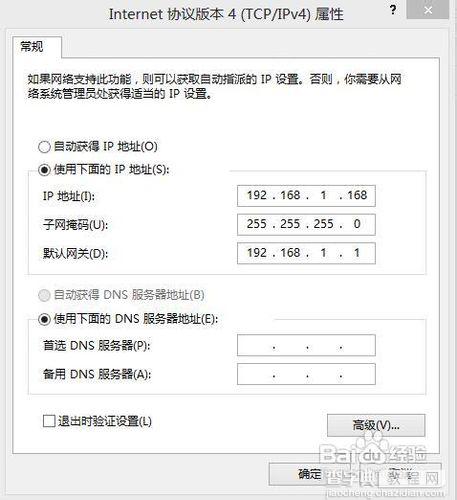
选择使用下面的IP地址 然后根据自己的要求设置ip地址
注意事项
子网掩码是单击在上面的输入框就自动生成的 没有特殊要求一般不用改
【win8系统ip地址本地连接设置图文教程】相关文章:
★ Win10系统下打开NBA 2K15闪退怎么办?解决方法
★ Win10系统怎么重置指纹?Win10系统重置指纹图文教程
★ win10如何清空剪切板?Win10系统清空剪贴板图文教程
下一篇:
Win7系统中怎么删除账户 方法讲解