
对于使用电脑比较频繁的用户来说,如何将电脑的操作弄得更加个性化,便利化无疑是一个值得尝试的问题。就拿操作系统的控制面般来说,系统的那么多功能都有快捷键为什么控制面板没快捷键呢?求人不如求己,没有快捷键我们自己动手来设置一个快捷键,键盘控可别错过这个小技巧哦。(拓展:控制面板在哪?)
首先我们的得在桌面上创建一个快捷方式的图标。这一步的方法有两种:
1、点击“开始”按钮(或者按Win键)打开开始菜单,然后将“控制面板”按钮直接拖到桌面上。
2、在桌面空白处点击鼠标右键,然后新建快捷方式在“对象的位置”中输入%SystemRoot%system32control.exe
创建完后我们就可以在桌面上看到一个控制面板快捷方式了。然后我们按照以下操作:在这个快捷方式图标上点击鼠标选择:属性→快捷方式。然后鼠标点击快捷键(K)栏目后的“无”,如下图所示:
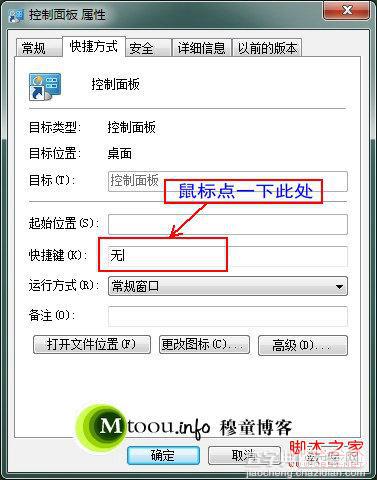
按照图中所示点击“无”后看到后面的小竖线在闪烁后就可以按快捷键了,大家可以按下Ctrl后再按K键就可以组成“Ctrl+Alt+K”的控制面板快捷键了(按下Ctrl系统就自动加上Alt了,没法去掉呀,不然用Ctrl+K更快捷)。日后想要打开控制面板只需要按一下这两个键就可以打开了哦(先按Ctrl或Alt再按K),当然大家也可以自己随便设置,只是注意别与系统现有的快捷键冲突就行。我操作的额时候是在Win7下进行的,所以Windows XP、Vista应该也是可以如此操作的。
【win7 控制面板快捷键设置教程】相关文章:
★ win7怎么在桌面上添加便签?win7桌面添加便签的方法
★ win7系统快捷方式被某应用程序强制关联的原因及解决方法图文教程
★ Win10鼠标乱动不受控制怎么办 Win10鼠标控制不了解决方法教程
★ Win7任务管理器快捷键教程 Win7打开任务管理器快捷键的三种方法