手机
当前位置:查字典教程网 >操作系统 >Windows系列 >Windows Server 2008 R2 配置AD(Active Directory)域控制器(图文教程)
Windows Server 2008 R2 配置AD(Active Directory)域控制器(图文教程)
摘要:目录配置环境配置DNS服务器配置ActiveDirectory域服务C#AD(ActiveDirectory)域同步组织单位、用户等信息查询...

目录

配置环境

配置DNS服务器

配置Active Directory 域服务

C# AD(Active Directory)域同步 组织单位、用户等信息查询

PDF下载

配置环境

Windows版本:Windows Server 2008 R2 Enterprise

Service Pack 1

系统类型:64 位操作系统

配置DNS服务器

这一步不是必须的,在安装Active Directory 域服务时可以同时装上DNS服务器。

Active Directory 域服务安装向导-->其它域控制服务器,勾上DNS服务器也有同样效果,

鉴于服务器配置容易出现一些未知小错误,还是提前安装上比较省心^_^!

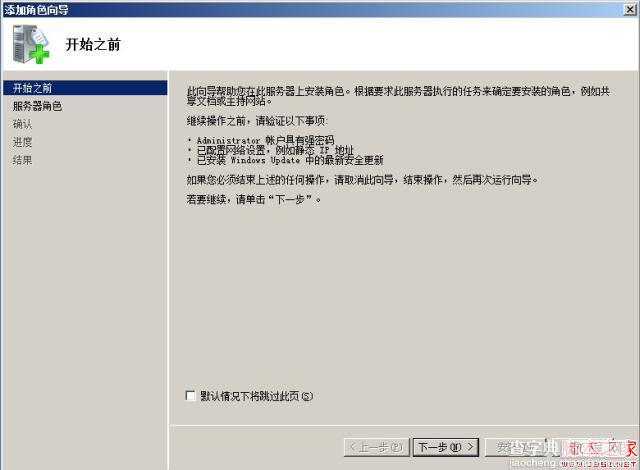
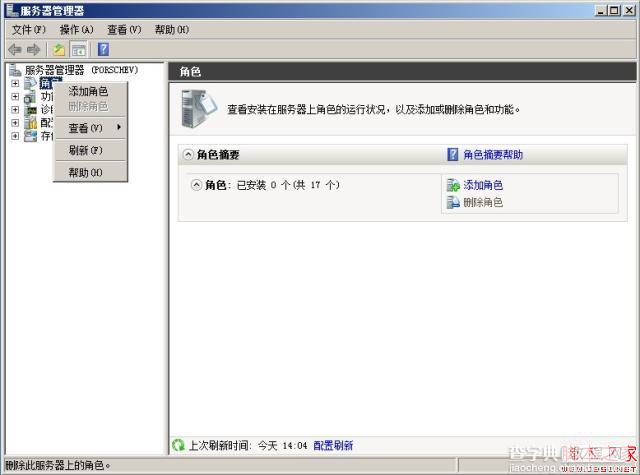
开始菜单-->管理工具-->服务器管理器选择左侧树形菜单“角色”节点,右键“添加角色”
Windows Server 2008 R2 配置AD(Active Directory)域控制器(图文教程)1

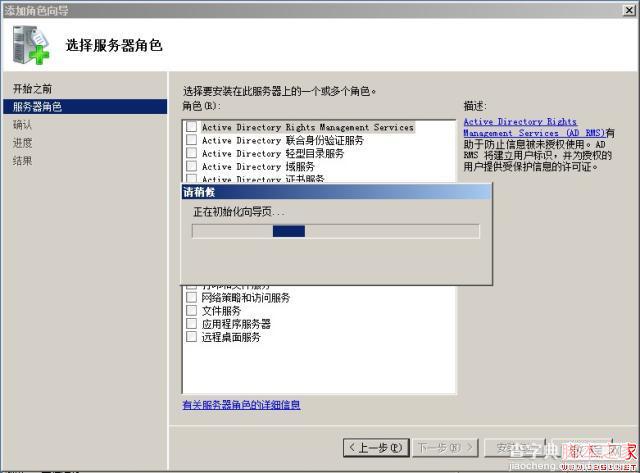
点击“下一步按钮”

Windows Server 2008 R2 配置AD(Active Directory)域控制器(图文教程)2

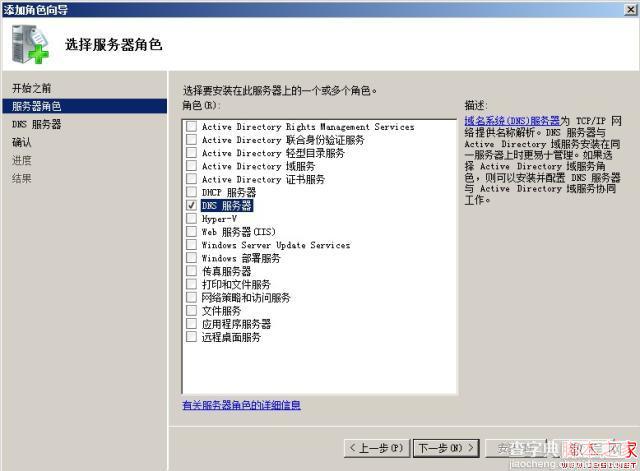
勾选“DNS 服务器”

Windows Server 2008 R2 配置AD(Active Directory)域控制器(图文教程)3

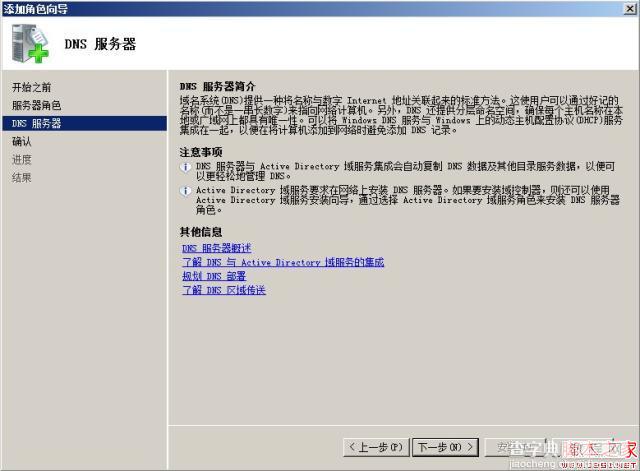
点击“下一步”按钮

Windows Server 2008 R2 配置AD(Active Directory)域控制器(图文教程)4

点击“下一步”按钮

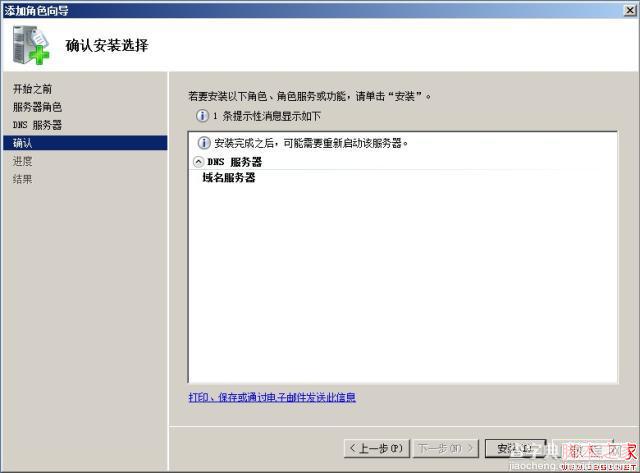
Windows Server 2008 R2 配置AD(Active Directory)域控制器(图文教程)5

点击“安装”按钮

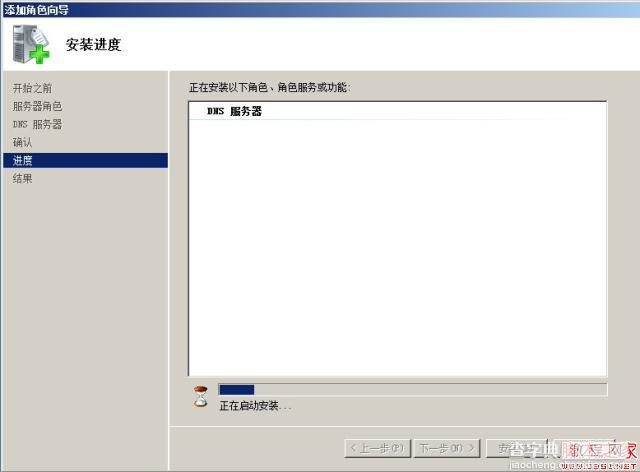
Windows Server 2008 R2 配置AD(Active Directory)域控制器(图文教程)6

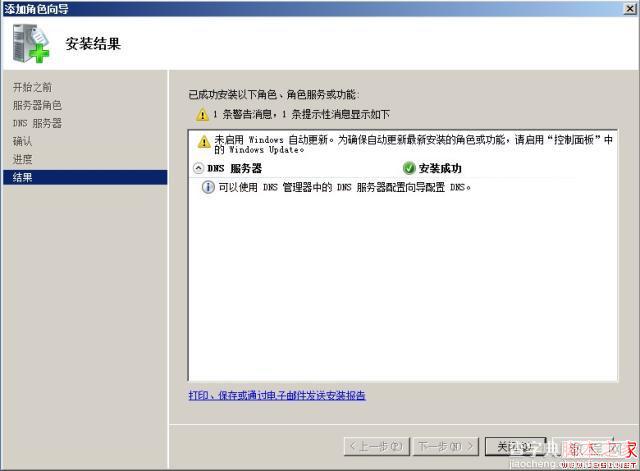
Windows Server 2008 R2 配置AD(Active Directory)域控制器(图文教程)7

点击“关闭”按钮,重启服务器!

Windows Server 2008 R2 配置AD(Active Directory)域控制器(图文教程)8

DNS服务器安装完成!

配置Active Directory 域服务

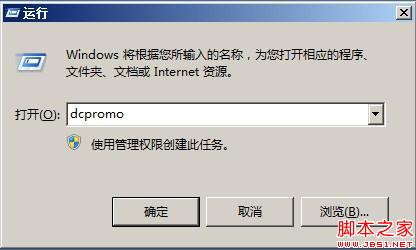
开始菜单-->运行-->输入命令“dcpromo”à点击“确定” 按钮
Windows Server 2008 R2 配置AD(Active Directory)域控制器(图文教程)9

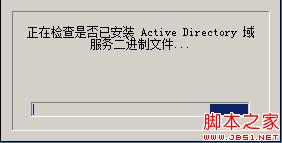
进入安装界面

Windows Server 2008 R2 配置AD(Active Directory)域控制器(图文教程)10

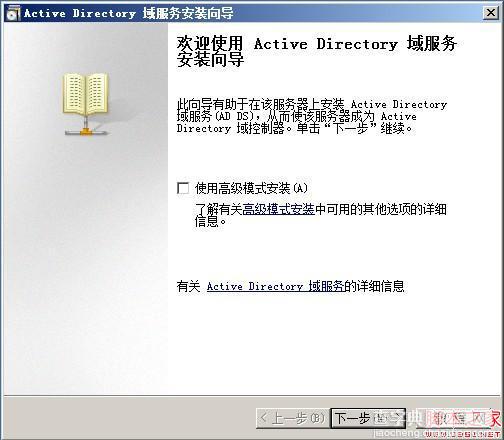
弹出 Active Directory 域服务安装向导,并点击“下一步”按钮
Windows Server 2008 R2 配置AD(Active Directory)域控制器(图文教程)11

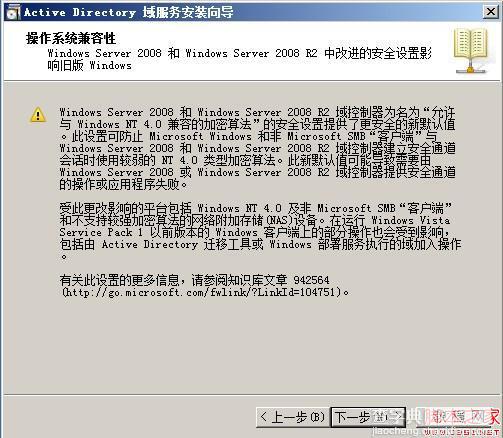
点击“下一步”按钮

Windows Server 2008 R2 配置AD(Active Directory)域控制器(图文教程)12

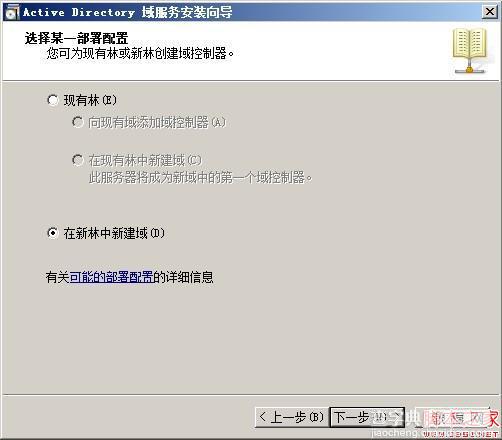
选择“在新林中新建域”并点击“下一步”按钮

Windows Server 2008 R2 配置AD(Active Directory)域控制器(图文教程)13

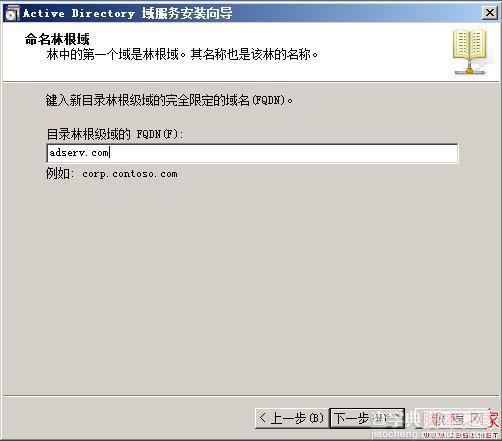
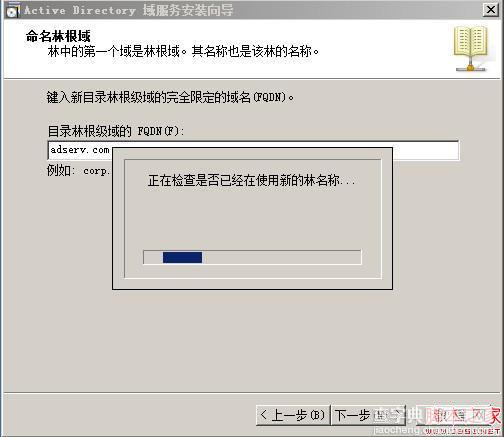
输入域名并点击“下一步”按钮

Windows Server 2008 R2 配置AD(Active Directory)域控制器(图文教程)14

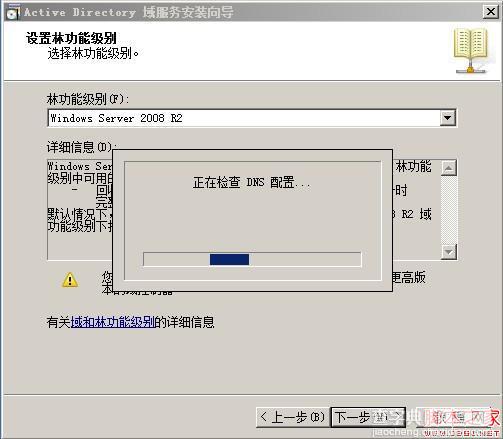
Windows Server 2008 R2 配置AD(Active Directory)域控制器(图文教程)15

林功能级别选择“Windows Server 2008 R2” 并点击“下一步”按钮
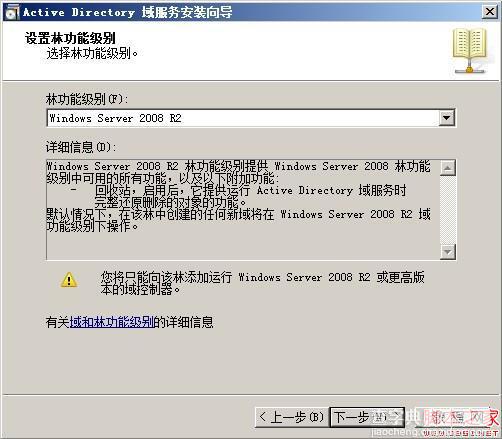
Windows Server 2008 R2 配置AD(Active Directory)域控制器(图文教程)16

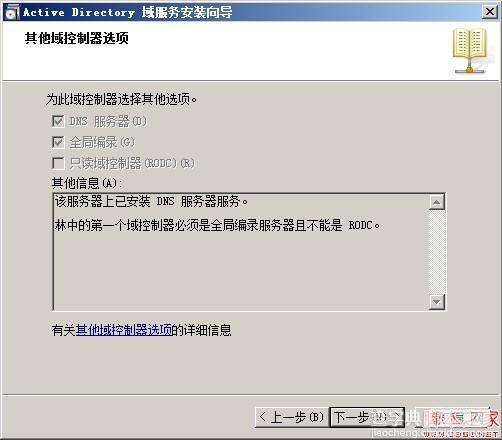
Windows Server 2008 R2 配置AD(Active Directory)域控制器(图文教程)17

点击“下一步”按钮,如果最初没有安装DNS服务器,此处可以勾选并安装

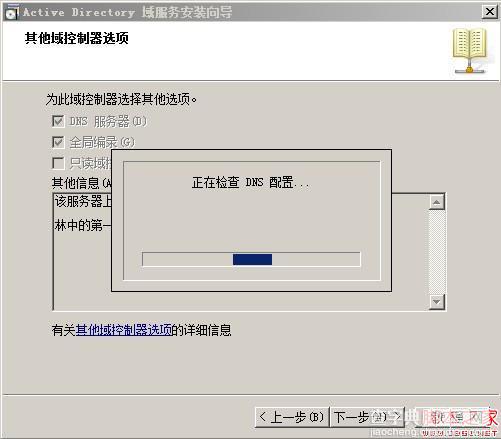
Windows Server 2008 R2 配置AD(Active Directory)域控制器(图文教程)18

点击“下一步”按钮

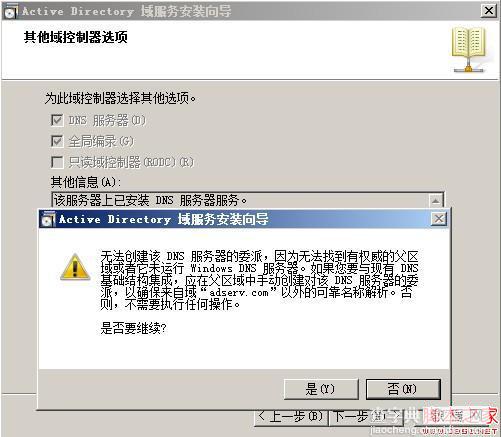
Windows Server 2008 R2 配置AD(Active Directory)域控制器(图文教程)19

弹出DNS提示框,点击“是“按钮,继续安装

Windows Server 2008 R2 配置AD(Active Directory)域控制器(图文教程)20

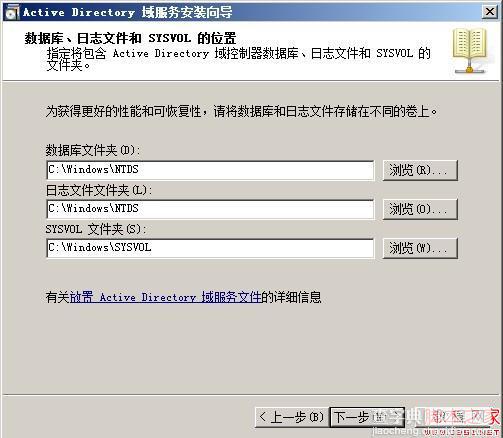
点击“下一步”按钮

Windows Server 2008 R2 配置AD(Active Directory)域控制器(图文教程)21

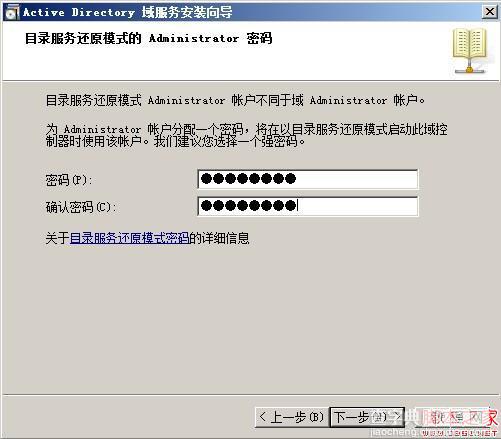
输入Administrator密码和确认密码,点击“下一步”按钮

Windows Server 2008 R2 配置AD(Active Directory)域控制器(图文教程)22

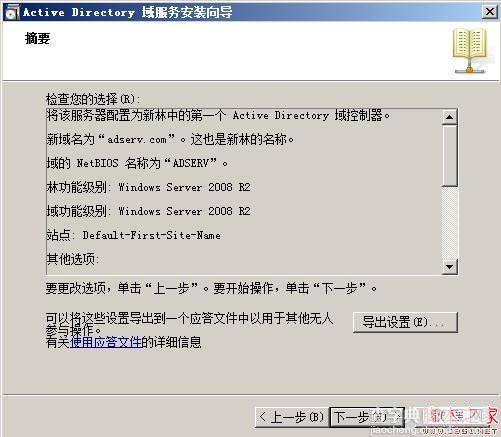
点击“下一步”按钮

Windows Server 2008 R2 配置AD(Active Directory)域控制器(图文教程)23

Windows Server 2008 R2 配置AD(Active Directory)域控制器(图文教程)24

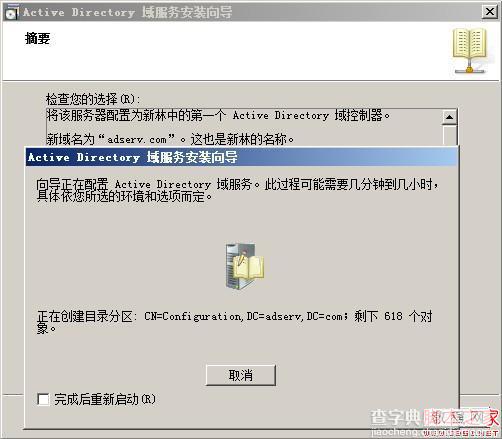
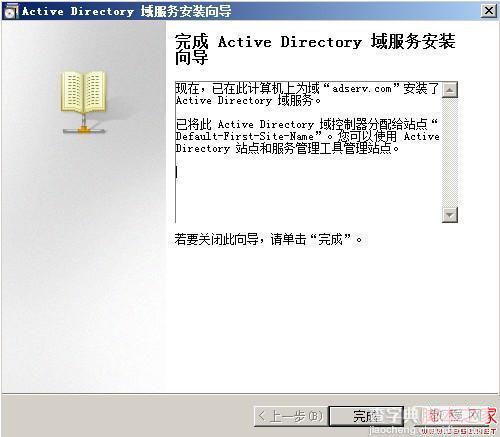
点击“完成”按钮,重启服务器

Windows Server 2008 R2 配置AD(Active Directory)域控制器(图文教程)25

到处AD域服务安装完成!

C# AD(Active Directory)域同步 组织单位、用户等信息查询

主要结合AD域的实际应用,AD域中组织单位、用户等信息的查询

PDF下载

鉴于配置服务器的东西,久不配置就忘得干净,留下一个PDF版文档供下载参考

下载:Windows_Server_2008_R2_配置Active_Directory域控制器域控制器.pdf

【Windows Server 2008 R2 配置AD(Active Directory)域控制器(图文教程)】相关文章:

win7系统下CorelDRAW X7导入外部文本的方法

Win10应用商店打开白屏错误代码0x8013153和0x80131500怎么办?

windows10系统下e盘少了100g怎么办?

Win7安装Flash提示错误无法注册怎么办?

Win32程序彻底转制成Win10 UWP应用的官方指导教程

windows10系统电脑提示以太网没有有效的ip配置的解决方法图文教程

Win10系统重置功能的快速开启方法

Win7系统删除windows media center的图文教程

Win10 Mobile预览版14327怎么使用短信滑动删除功能?

win10系统设置命令提示符窗口颜色

精品推荐
分类导航