
大家在使用windows7的时候,可能都运用过这个方法 —— 跳过用户欢迎界面 , 直接进入开始界面。
今天在windows 8RP版中试用这种方法,结果同样适合。这样跳过了用户登录欢迎界面,减去了设置开机密码的时间,使大家能更快的使用电脑。
(在windows7中运用过此方法的童靴请略过)
方法如下:
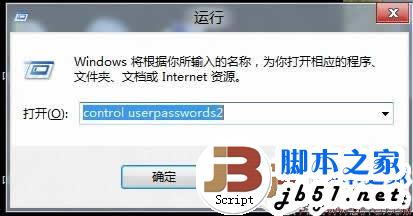
1. 打开Win8RP版中的运行对话框(win+R),在命令框里输入“control userpasswords2”(不含引号),按回车键;
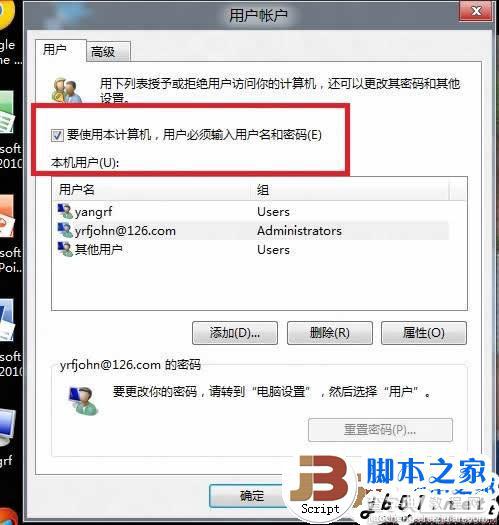
2. 在用户账户对话框中,将“要使用本机,用户必须输入用户名和密码”前面的对勾取消,点击“确定”按钮保存设置;
3. 在自动登录对话框中, 输入一次当前账户的用户名和密码,以后启动就可以直接用这个账户登录,不需要反复输入密码了。 4. 最后重启,以后那个烦人的登录界面就再也不会出现了。
小提示:
如果电脑有多个账户,不只你一个人使用,建议还是保留登录界面比较好,这样每个用户只能使用自己的用户名和密码登录,可以防止自己的**文件被别人看到。本文来自于温七爬梯
【Windows 8直接进入开始界面,跳过用户欢迎界面的方法(图文教程)】相关文章:
★ Win10自动更新office怎么关闭 win10关闭office 2016/3013自动更新的方法图解
★ win10如何取消开机账户登录界面?win10取消开机账户登录界面的方法
★ Win7/Win8.1/Win10两步开启登录信息显示图文教程(亲测可用)
★ win10系统电脑玩lol英雄联盟经常显示pvp断开连接的解决方法图文教程
★ Win32程序彻底转制成Win10 UWP应用的官方指导教程
★ win10系统ati显卡控制面板不见了?找回NVIDIA控制面板的方法
★ xp纯净版系统下玩LOL英雄联盟游戏会自动返回桌面的原因及两种解决方法图文教程