手机
当前位置:查字典教程网 >操作系统 >Windows系列 >如何给Win7系统设置定时关机
如何给Win7系统设置定时关机
摘要:【一切顺序】--【附件】,在附件中的【系统工具】中找到【任务方案顺序】并翻开;在右边的操作中挑选【创立基本任务】,你能够在【任务称号】中填写...

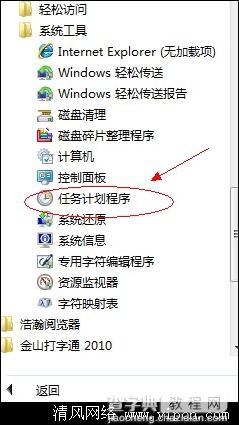
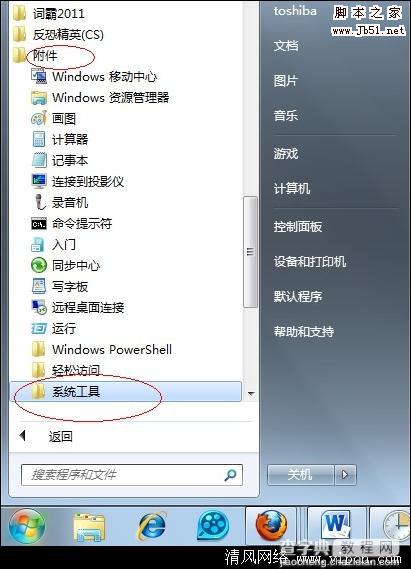
【一切顺序】--【附件】,在附件中的【系统工具】中找到【任务方案顺序】并翻开;
如何给Win7系统设置定时关机1

如何给Win7系统设置定时关机2

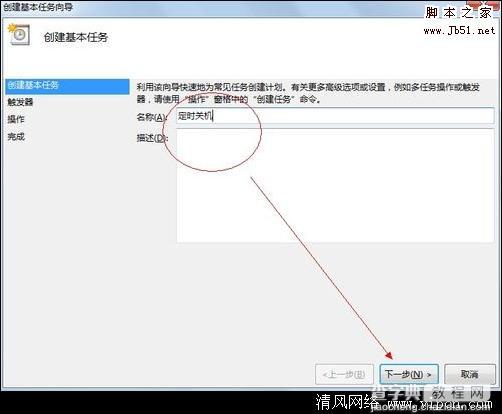
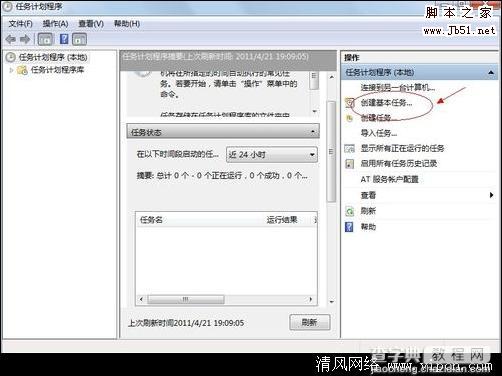
在右边的操作中挑选【创立基本任务】,你能够在【任务称号】中填写你想填的名字,我这里填写的是"定时关机";
如何给Win7系统设置定时关机3

如何给Win7系统设置定时关机4

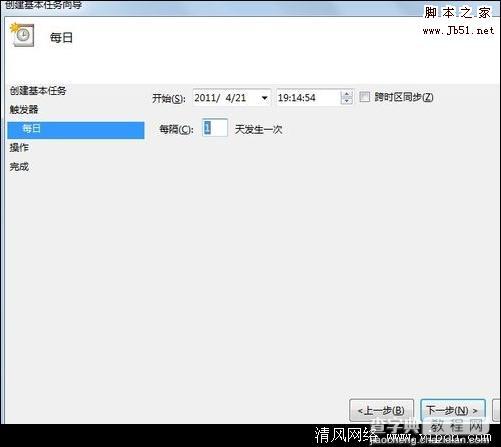
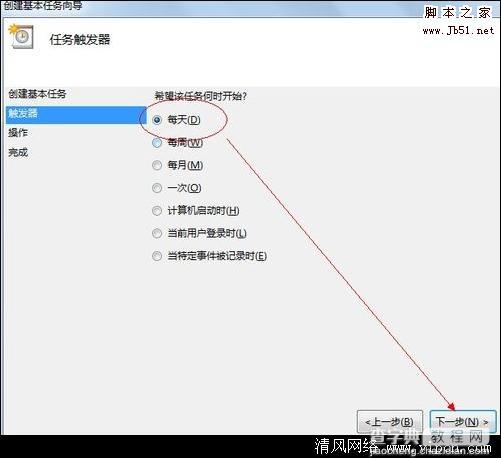
挑选任务执行时间,关于每天都要定时关机的能够挑选"每天";关于每个星期中有几天不须要关机的能够挑选"星期";至于"每月"不引荐挑选,由于时间跨度太大了,普通人用不到这个功用。我这挑选的是"每天";
如何给Win7系统设置定时关机5

在时间框里填写好定时关机时的时间;

如何给Win7系统设置定时关机6

【如何给Win7系统设置定时关机】相关文章:

win10系统打开此电脑无响应解决方法

老式电脑安装Win10还是Win7系统流畅?

Win10系统新增微软打印到PDF设置应用

Win7如何关闭系统还原?关闭系统还原方法的教程

win7系统将电脑保护色设置为绿色的方法

Win7系统打印机变成USB printer解决方法

怎么查看win10系统的电脑是几核的?

Win7操作系统的待机密码设置方法

Win10系统怎么怎么设置回收站自动清空?

Win10系统忘记密码该怎么办? 另类快速的解决办法

精品推荐
分类导航