
WIN10系统怎么还原成原始状态?win10系统还原成原始状态方法
摘要:电脑升级到windows10正式版后,发现电脑已经自动备份了系统,而系统备份后电脑使用时间一长,运行速率就会下降,会出现卡顿。这该怎么办呢?...
电脑升级到windows10正式版后,发现电脑已经自动备份了系统,而系统备份后电脑使用时间一长,运行速率就会下降,会出现卡顿。这该怎么办呢?其实,我们可以将其还原成原始状态来解决卡顿问题。下面小编就介绍下将windows10系统还原成原始状态的具体方法。
具体方法如下:
1、在电脑的左下角用左键单击电脑菜单键。
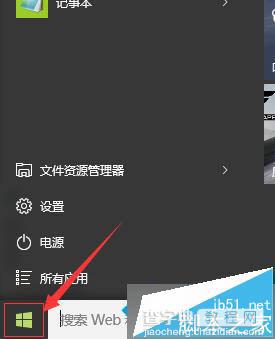
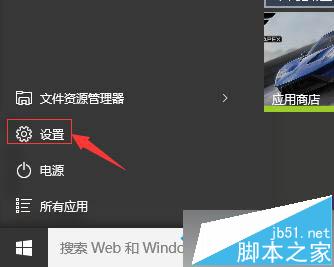
2、单击菜单后,在弹出的选项中点击设置。
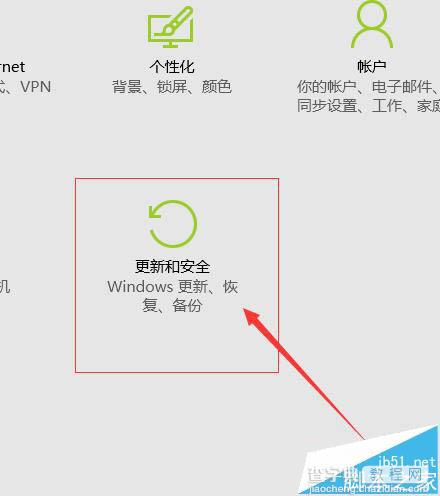
3、设置选项打开后找到更新和安全选项,单击左键打开。
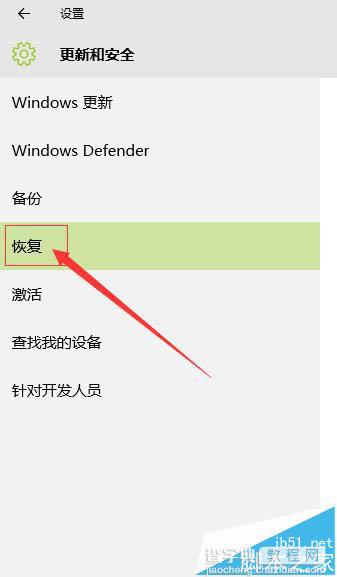
4、更新和安全选项打开后,直接找到恢复选项,点击打开。
5、在恢复选项的右边,在重置电脑选项的下面有一个开始按钮,点击打开。
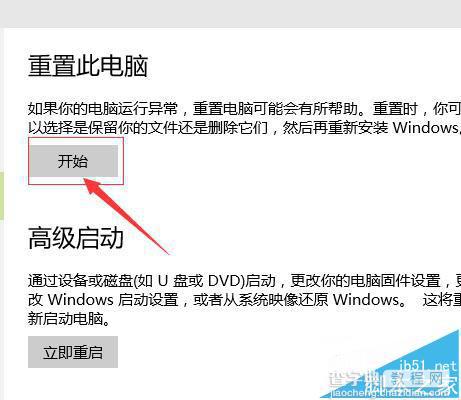
6、在新打工选项中根据自己的需要选项合适的方式重置电脑,20分钟左右电脑就会重置成功。

通过上述步骤的简单操作,我们就能将windows10系统快速还原成原始状态了。觉得电脑使用久了,各方面速率下降的朋友,可以按照上述方法操作看看!
【WIN10系统怎么还原成原始状态?win10系统还原成原始状态方法】相关文章:
★ Win10玩游戏卡顿闪退怎么回事 Win10玩游戏卡顿闪退开启DirectPlay的方法步骤
★ win10系统怎么安装spss 22.0软件?win10系统spss 22.0安装教程
★ Win10系统笔记本插上电源线却无法充电的原因及两种解决方法
★ win10系统显卡设置要怎么操作?win10系统显卡设置具体操作方法
★ XP系统电脑突然弹出系统即将关机怎么办?XP弹出系统即将关机提示框的原因及解决方法