
win10更新后总是弹出事件查看器怎么彻底关闭 win10电脑总是弹出事件查看器的解决方法
摘要:一些朋友在更新windows10系统后,发现电脑中会时不时地跳出事件查看器,感觉很是烦人。这该怎么办呢?下面查字典教程网的小编会介绍win1...
一些朋友在更新windows10系统后,发现电脑中会时不时地跳出事件查看器 ,感觉很是烦人。这该怎么办呢?下面查字典教程网的小编会介绍win10系统更新后总是弹出事件查看器的解决方法。
解决方法:
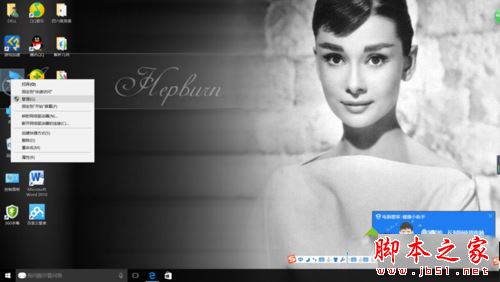
1、首先,鼠标右击此电脑,打开管理;
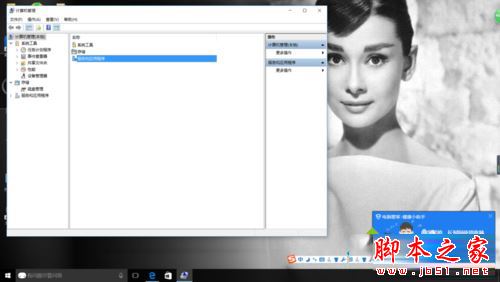
2、打开管理中的服务和应用管理程序;
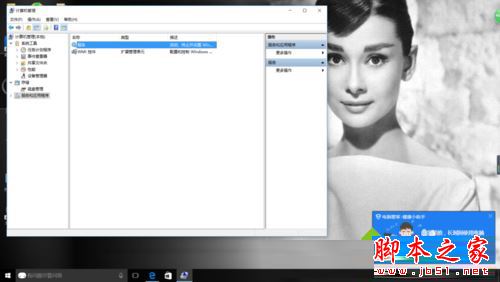
3、打开后会出现两个选项,双击服务;
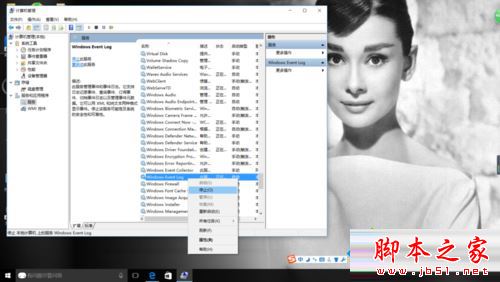
4、此时会出现许多运行程序 找到win event log将自启关闭就好了。
相关阅读:
win10系统总是自动弹出事件查看器怎么办 win10电脑自动弹出事件查看器的解决方法
以上就是 win10系统更新后总是弹出事件查看器的解决方案,方法很简单,通过上述四个步骤的简单,我们就能很快解决好问题了,大家赶紧尝试看看吧!
【win10更新后总是弹出事件查看器怎么彻底关闭 win10电脑总是弹出事件查看器的解决方法】相关文章:
★ Win10可以关闭禁用哪些系统服务 Win10优化系统运行速度的技巧方法
★ Win7 64位系统玩游戏退出时很卡且弹出ChnChess.exe错误需要关闭的解决方法
★ Win10系统筛选器smartscreen怎样关闭 Win10系统关闭筛选器smartscreen的两种方法
★ WinXP怎么运行Chkdsk命令 WinXP系统运行Chkdsk命令的方法
★ win10系统dns服务器未响应怎么办 Win10系统dns出错的解决方法图文教程
★ Win7电脑不能录音怎么办?Win7电脑无法录音的解决方法
★ win10桌面图标布局错乱怎么办 win10系统玩游戏后桌面图标位置错乱的原因及解决方法
★ Win10系统插入硬盘时提示磁盘写保护怎么办 Win10插入硬盘时提示磁盘写保护的解决方法
★ Win10怎么开启来宾账户? Win10正确打开来宾账户的技巧