
photoshop 模糊的眼睛转为水灵的手绘眼睛
摘要:原图1、打开原图,放大,原图不是很清晰,所以我们第一步开始塑形。用钢笔工具沿上眼睑画一根路径,如图,然后选择加深工具,这里有个小技巧,先用小...
原图
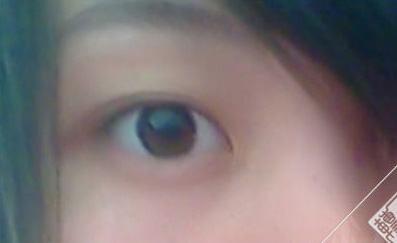
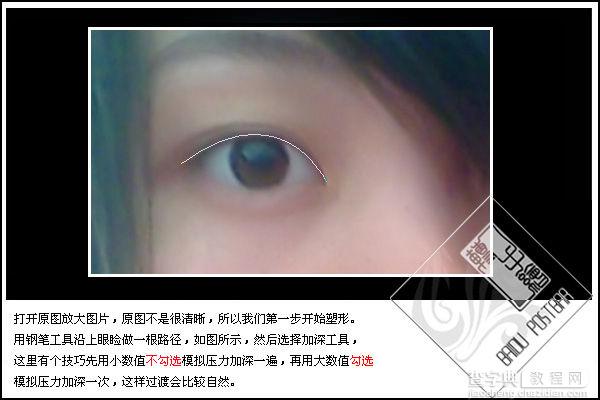
1、打开原图,放大,原图不是很清晰,所以我们第一步开始塑形。 用钢笔工具沿上眼睑画一根路径,如图,然后选择加深工具,这里有个小技巧,先用小数值不勾选模拟压力加深一遍,再用大数值勾选模拟压力加深一次,这样过渡会比较自然。
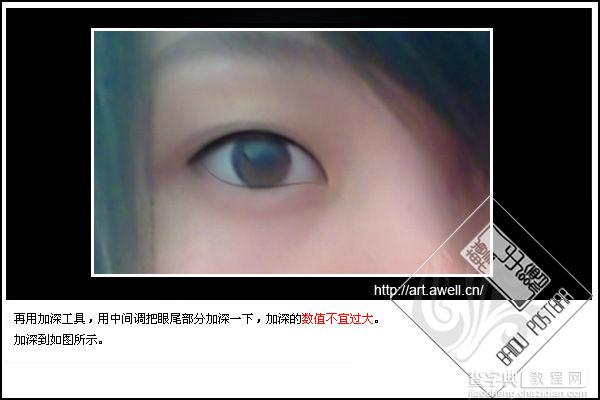
3、再用加深工具,中间调,把眼尾部分加深一下,加深的数值不宜过大,加深后效果如下:
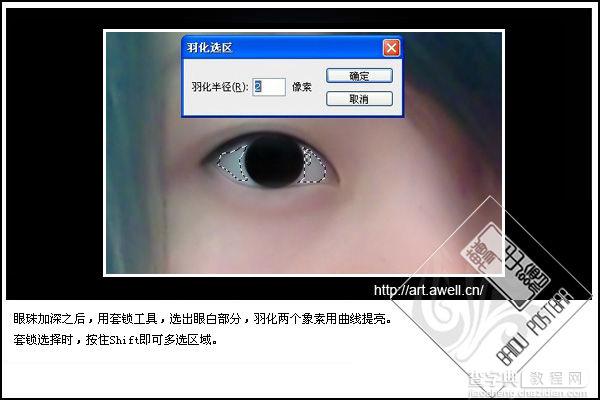
5、眼珠加深后,用索套工具选出眼白部份,羽化2像素,用曲线提亮,索套选择时,按住Shift键即可选多个不相连的区域。
#p#
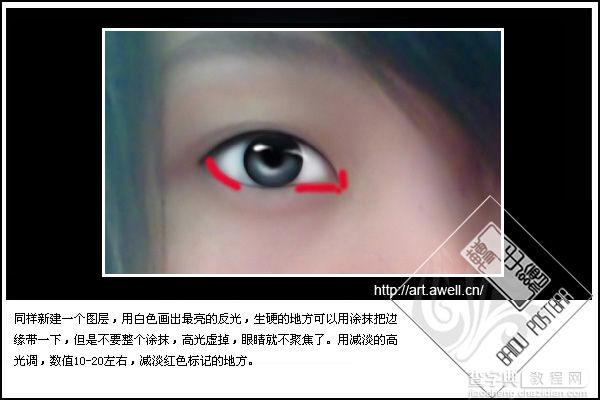
7、同样新建一个图层,用白色画出最亮的反光,生硬的地方可以用涂抹工具把边缘带一下,但是不是整个涂抹,高光虚掉,眼睛就不聚集了,用减淡的高光调,数值10-20左右,减淡下眼皮眼角的地方。
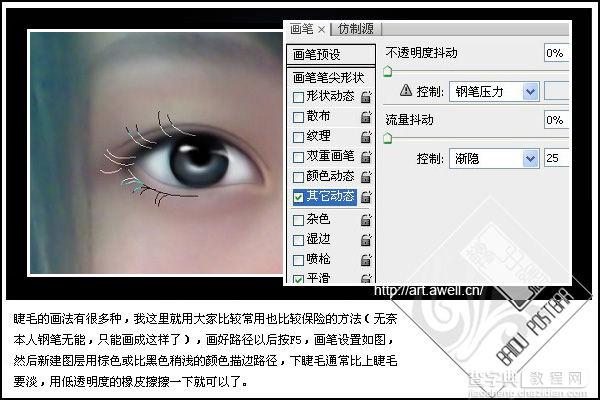
9、睫毛的画法有多种,我这里就用大家比较常用也比较保险的方法(无奈本人钢笔无能,只能画成这样了),画好路径后按F5设置画笔,如图,然后新建图层用棕色或比黑色稍浅的颜色描边路径,下睫毛通常比上睫毛要淡,用低透明度的橡皮擦擦一下就可以了。
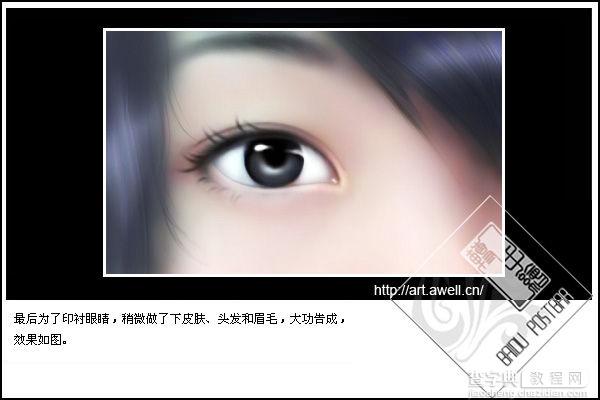
11、最后为了印衬眼睛,稍微做了一皮肤、头发和眉毛!
13、添加杂色后,滤镜—模糊—径向模糊,改变图层模式就可以了,这里改的是柔光,之前填充的颜色会改变原来眼珠的颜色,效果如图:
【photoshop 模糊的眼睛转为水灵的手绘眼睛】相关文章:
★ Photoshop CC给前端开发者怎样的体验?新特性介绍