
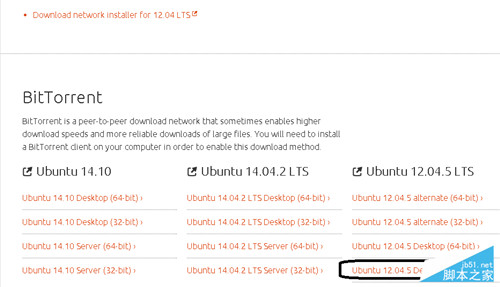
Ubuntu现在官方主推的系统是14.04的64-bit,这东西在虚拟机划出1G内存给它也很卡,因此还是选择经典版本Ubuntu12.04。直接打开Ubuntu选择性下载页http://www.ubuntu.com/download/alternative-downloads(点击打开链接)翻到BT下载的部分,找到Ubuntu 12.04.5 Desktop (32-bit),这东西就是不错的系统,大小就是730M,一张CD的大小,Ubuntu14.04,64-bit太蛋疼了,又大又卡死了,这个系统不是我想要的。如下图:
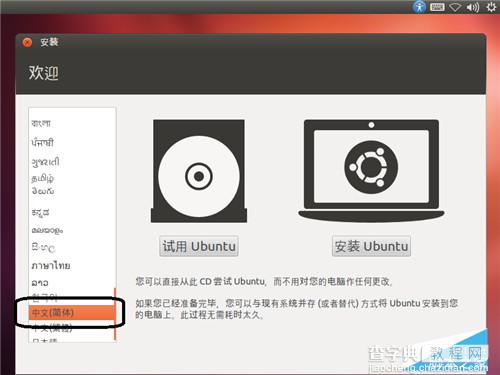
虚拟机加载ubuntu-12.04.5-desktop-i386.iso就可以开始安装,一开始弹出一个语言选择界面,找到简体中文,选择“安装Ubuntu”
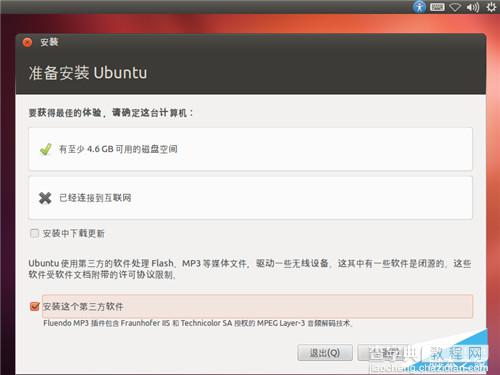
之后,千万,不要选择“安装中下载更新”,否则一辈子装不完Ubuntu。安装这个第三方软件可以选上。
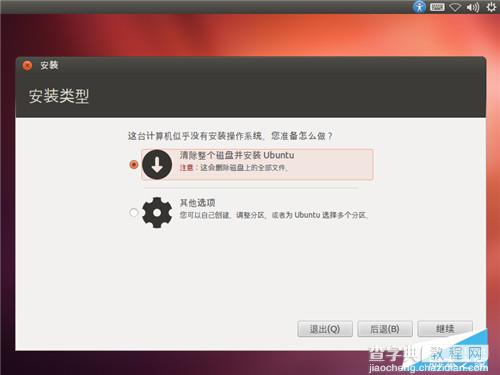
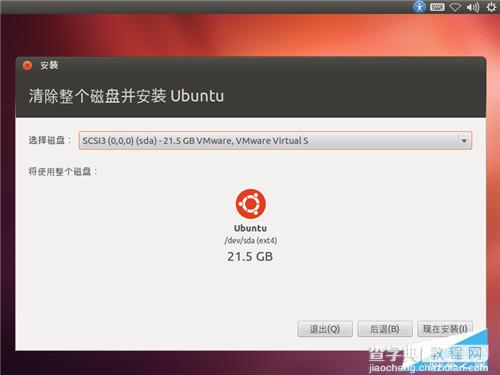
之后,由于我是直接在虚拟机上安装Ubuntu,所以直接选择清除整个磁盘并且安装Ubuntu。
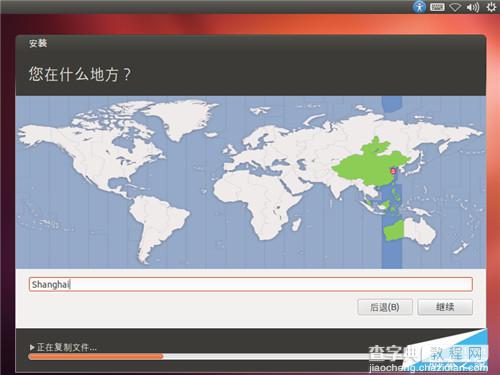
在Ubuntu的安装中,你可以完成自己个性化设置,首先选择好自己的时区,东八区中国部分很奇怪的,大陆居然是重庆与上海,没有北京,其余部分只有港澳台,这个不管它了,默认上海就是。上海、重庆的时区还能不一样?
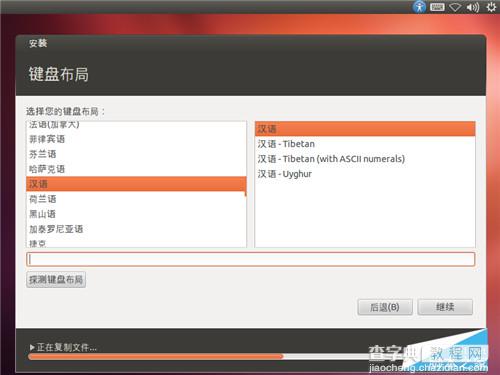
之后选择键盘布局,直接按照默认的汉语就可以了。
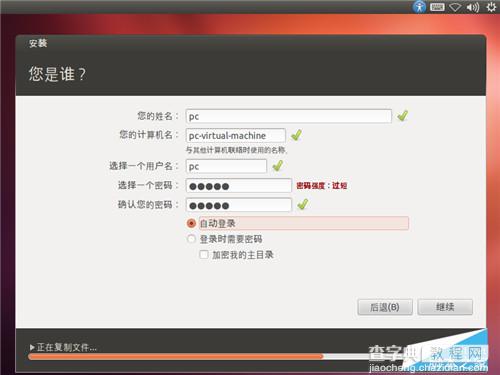
最后设置好登录名与密码,只要输入完姓名,其它用户名什么的自动补全。登录就直接设定为“自动登录”就可以了,不要这么复杂,但是,这个密码还是要记住的。因为以后你通过Ctrl+Alt+T打开终端,执行某些命令,需要这个密码。
之后等待大概就15分钟做完,安装完毕,就可以重启计算机,在虚拟机中,途中会弹出一大堆警告,第一次重启还会黑屏。主要是你在虚拟机中不要加载安装的ISO就没事了。
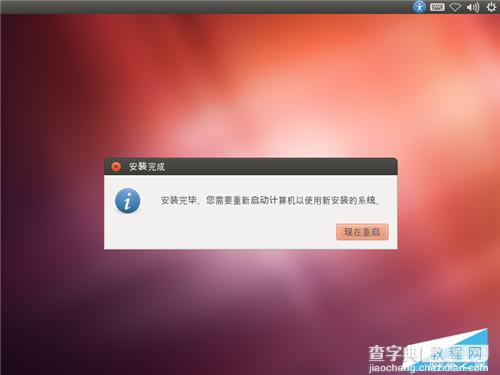
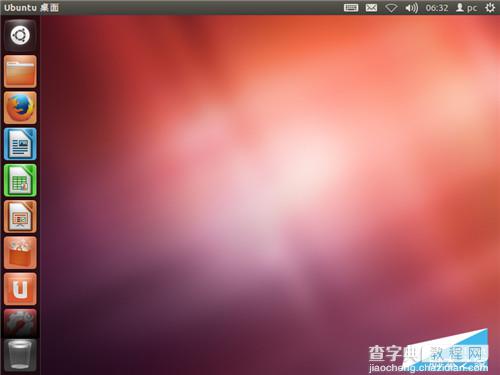
这样,Ubuntu的安装就完成了。整体来说,比Debian的安装简单很多《Debian下载安装操作详细教程》(点击打开链接),就是一个Windows一样。
作者:yongh701
以上就是本文的全部内容,希望对大家的学习有所帮助,也希望大家多多支持查字典教程网。
【如何安装Ubuntu 12.04 图文详解Ubuntu 12.04安装过程】相关文章:
★ 如何安装Ubuntu 15.10 图文详解Ubuntu 15.10安装过程
★ 图文详解Debian7安装VMware Tools详细过程
★ Ubuntu After Install 2.6 帮助你安装 Ubuntu 常用软件
★ 华硕F81se电脑安装Ubuntu 12.04失败出错的解决方法
★ 不用命令玩转Ubuntu 8.10(Wubi图文安装教程)
★ Ubuntu 15.04 有宽带却连不上虚拟拨号怎么办?
★ Ubuntu Linux 7.04QQ、MSN 安装和使用方法
★ 国产系统 麒麟版Ubuntu 15.04 Alpha 1发布下载