
MAC并不推荐用户开启Mac OS X 的 Root 账户,不过有时我们却会遇到一些无法处理的问题,需要将Mac OS X 的 Root 账户开启,那么该如何开启和关闭Mac OS X 的 Root 账户呢?这个问题就让小编来给你解答一下吧。
开启 Root 账户
打开“系统偏好设置”,进入“用户与群组”面板,记得把面板左下角的小锁打开,然后选择面板里的“登录选项”。在面板右边你会看到“网络账户服务器”,点击它旁边的“加入…”按钮,再点击弹出的窗口中“打开目录实用工具”。这时会弹出一个新窗口,把左下角的小锁打开,然后点击菜单栏上的“编辑” – “启用 Root 用户”,在弹出的窗口中设置 Root 的密码就可以了。
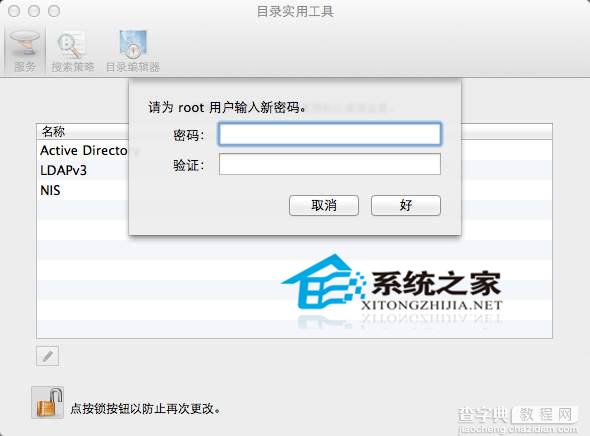
上面的步骤有些啰嗦,你可以在 Finder 中按组合键“shift + command + G”直接前往文件夹 /System/Library/CoreServices,在里面找到“目录实用工具”来开启 Root 账户。
启用之后,你可以注销系统然后用刚刚开启的 Root 帐号登录 Mac OS X 了。
关闭 Root 账户
Root 账户的权限系统中最高级别了,在我们日常生活中几乎用不到,为了避免发生各种安全问题,MacGG建议在用 Root 账户解决完问题后关闭 Root 账户。关闭的步骤跟上面差不多,只是在打开“目录实用工具”后,点击“编辑”菜单里的“停用 Root 用户”即可。
现在你知道该如何开启和关闭Mac OS X 的 Root 账户了吧,遇到无法处理的MAC问题的话,也可以到查字典教程网找找相关的解决方法哦。
【如何打开和关闭Mac OS X Root账户以便处理一些问题】相关文章:
★ MAC OS X 10.8如何重启通知中心以便解决无法访问问题
★ Mac怎么共享打印机?苹果电脑MAC打印机共享设置方法介绍
★ 什么是bash?如何手动升级你Mac OS上的bash?
★ 如何重设Mac OS X系统帐户密码?OS X帐户密码设置5种方法
★ 在MAC系统Mail里如何添加RSS频道以便阅读一些文字
★ 苹果OS X El Captain 10.11正式版升级问题汇总