手机
当前位置:查字典教程网 >网页设计 >photoshop >photoshop 简单三步调亮偏暗的人物照片
photoshop 简单三步调亮偏暗的人物照片
摘要:来源:数码影像馆作者:生命不言败由于原图素材偏暗的程度不是很大,调色方法相对比较简单。而却人物部分没有太大的失真,不需要给人物美化。只要调白...

来源:数码影像馆 作者:生命不言败

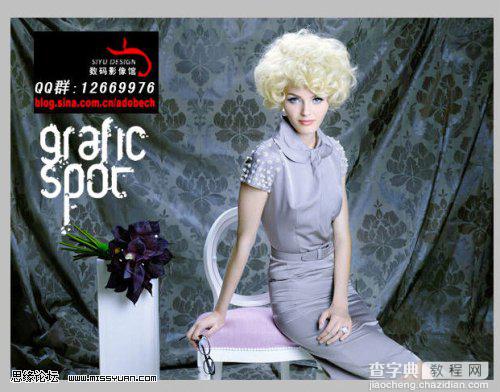
由于原图素材偏暗的程度不是很大,调色方法相对比较简单。而却人物部分没有太大的失真,不需要给人物美化。只要调白一点,稍微调整下颜色即可。

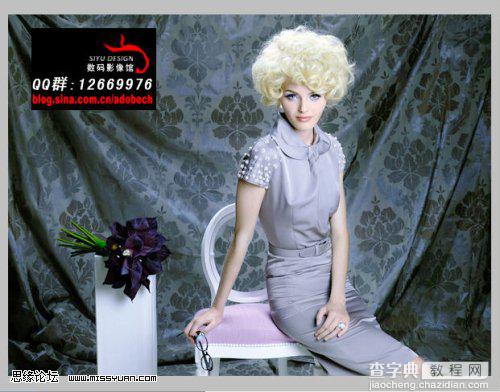
原图
photoshop 简单三步调亮偏暗的人物照片1

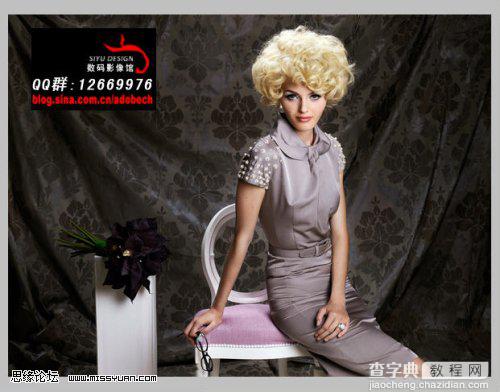
最终效果

photoshop 简单三步调亮偏暗的人物照片2

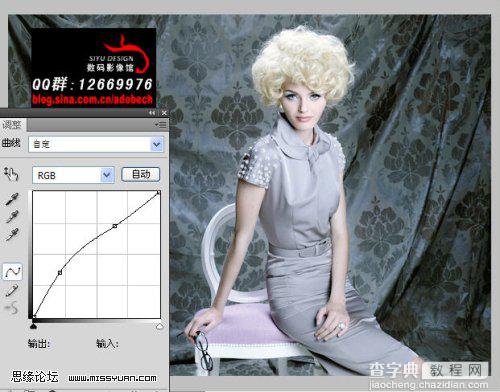
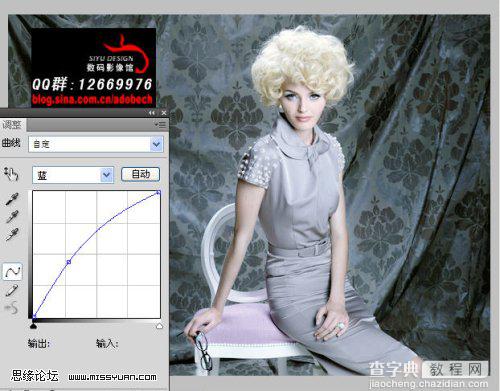
1、打开原图素材,创建曲线调整图层,参数设置如下图。

photoshop 简单三步调亮偏暗的人物照片3

photoshop 简单三步调亮偏暗的人物照片4

photoshop 简单三步调亮偏暗的人物照片5

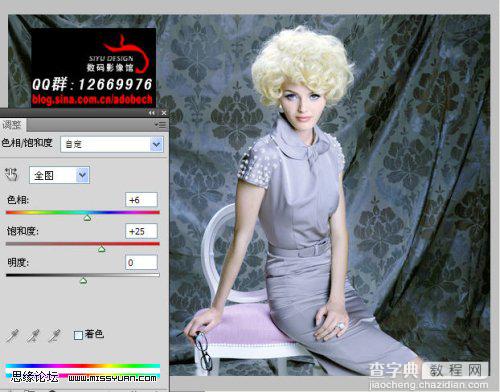
2、创建色相/饱和度调整图层,参数及效果如下图。

photoshop 简单三步调亮偏暗的人物照片6

photoshop 简单三步调亮偏暗的人物照片7

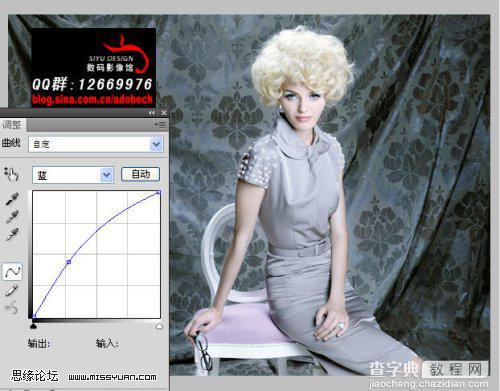
3、创建曲线调整图层,参数设置如下图,确定后打上装饰文字,完成最终效果。
photoshop 简单三步调亮偏暗的人物照片8

【photoshop 简单三步调亮偏暗的人物照片】相关文章:

Photoshop制作非主流漫画风格照片

Photoshop 闪亮的星光笔刷

Photoshop实例:人物照片变小说封面

用Photoshop打造超强的金色色调照片

Photoshop让你的照片充满韵味

Photoshop标尺工具怎么矫正倾斜照片?

photoshop置换滤镜的使用实例介绍

Photoshop制作非主流诡异效果照片

Photoshop利用背景纹理制作非主流照片

Photoshop简单打造怀旧色调效果

精品推荐
分类导航