
GarageBand是一款由苹果公司编写的数码音乐创作软件,是Mac的应用程序套装iLife的一部分,并不是以专业作曲为目标,它是为了使业余爱好者更容易制作音乐,一起来看看具体的使用方法吧。
推荐下载:
附加GarageBand剪辑视频教程
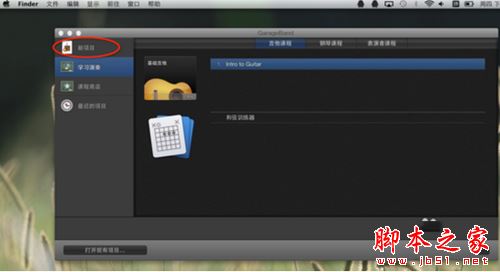
首先我们先打开garageband软件

默认出来的项目是学习演奏:基础吉他,我们选择“新项目”,当然你也可以看看吉他的学习课程
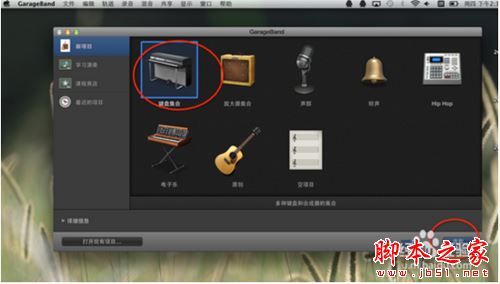
选择键盘集合,然后选择,这个项目中你也可以选择其他喜好的乐器演奏,我们选择键盘集合出来默认的是钢琴,后面还可以选择其他乐器,然后点击“选取”
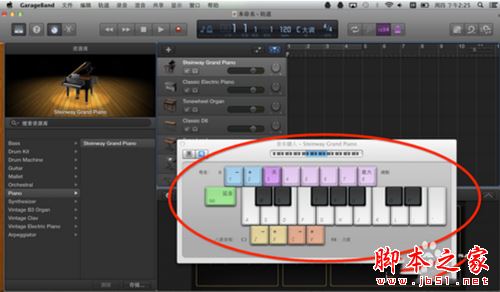
按command+k出来了键盘,你可以看见键盘上有英文字幕,对了,每个英文字母健都对应了相应的简谱1234567,键盘上有提示,可以自己按键盘试听一下
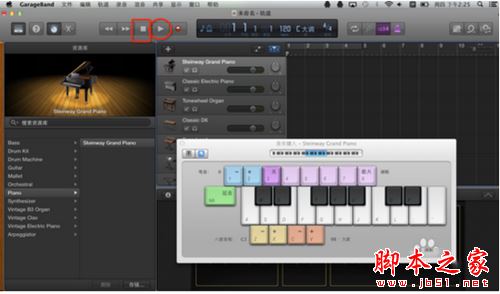
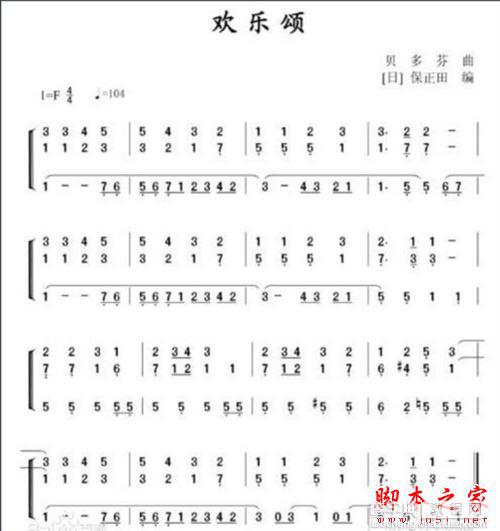
录制歌曲,桌面的左上角有播放、停止健,按播放或者R健就可开始录歌曲啦,你可以在键盘上随意按健,它都会帮你录下来,当然一开始,我们还是先搜一些简单的简谱跟着练吧,比如欢乐颂、两只老虎等等,先把耳朵练灵敏
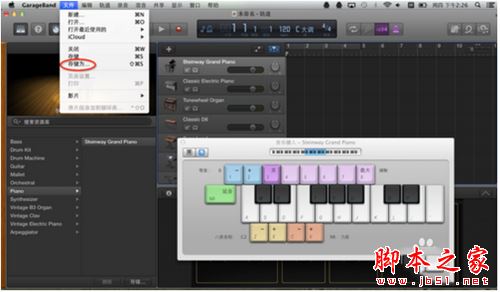
保存歌曲,点击桌面的左上角文件-存储为
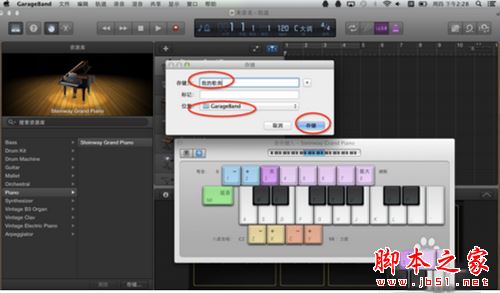
给歌曲命名,设置保存的位置,也可以标记为某种颜色,然后保存
最后,想要创作更好的歌曲,还是要学习一些乐理的基本知识,比如什么是拍子、什么调等等,这些都可以在garageband中设置,让你更好的利用
以上即是查字典教程网小编为大家讲解的mac版如何使用garageband创作音乐的具体的步骤,需要的用户快来试试吧,想了解更多精彩教程请继续关注查字典教程网!
【mac版如何使用garageband创作音乐?garageband创作音乐图文教程(附加视频)】相关文章:
★ 安装os x el captain10.11正式版注意事项汇总
★ VMware Workstation 10 安装配置MAC OS环境教程
★ Outlook 2016 for Mac 设置自动回复外出邮件的方法
★ Mac版iPhoto软件功能使用教程?iPhoto图文使用教程
★ resolume arena Mac版怎么用 resolume arena使用详细图文教程
★ 快播for mac版如何使用 使用快播for mac版的详细图文教程
★ QuickSilver Mac版怎么用?QuickSilver for mac使用教程详细介绍