手机
当前位置:查字典教程网 >电脑基础 >手机软件教程 >UC浏览器怎么修改默认的下载路径?
UC浏览器怎么修改默认的下载路径?
摘要:UC浏览器应该算是比较多人使用的手机浏览器了,下面就来说下如何修改UC浏览器下载文件的存储目录,毕竟有时候手机的内置存储还是有限的。1、打开...

UC浏览器应该算是比较多人使用的手机浏览器了,下面就来说下如何修改UC浏览器下载文件的存储目录,毕竟有时候手机的内置存储还是有限的。
UC浏览器怎么修改默认的下载路径?1

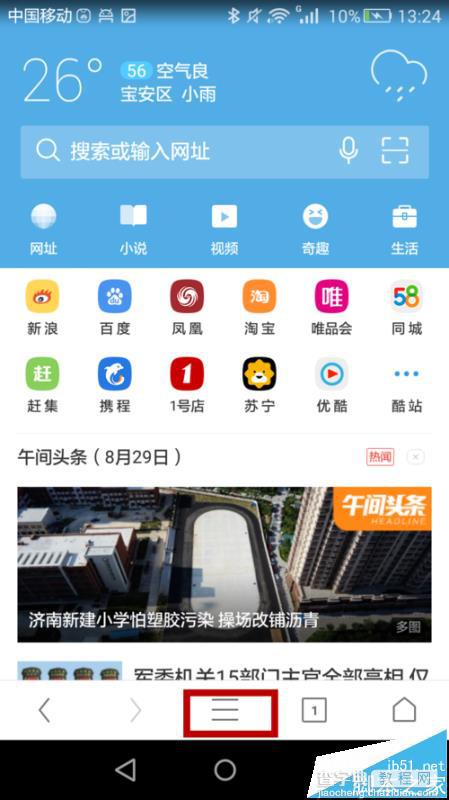
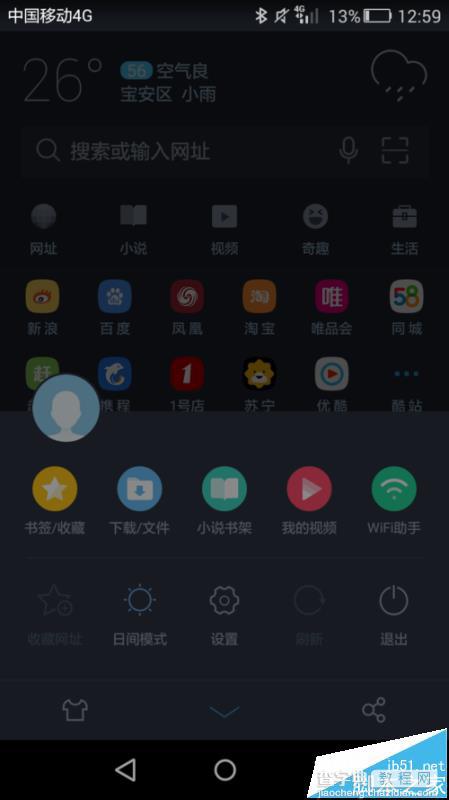
1、打开UC浏览器,点击如下图标。

UC浏览器怎么修改默认的下载路径?2

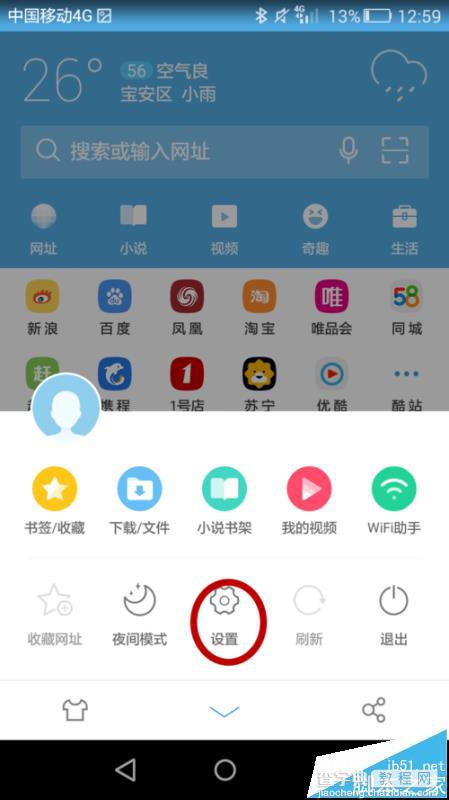
2、然后点击设置按钮选项。

UC浏览器怎么修改默认的下载路径?3

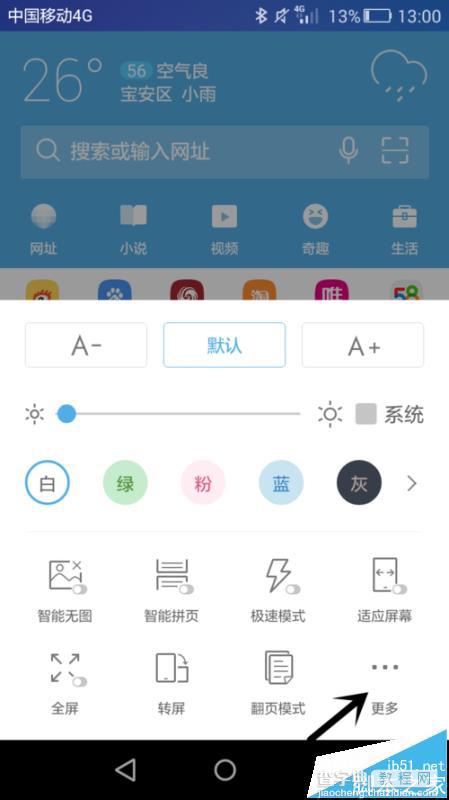
3、这一步中选择更多,这样就能够看到更多的选择。

UC浏览器怎么修改默认的下载路径?4

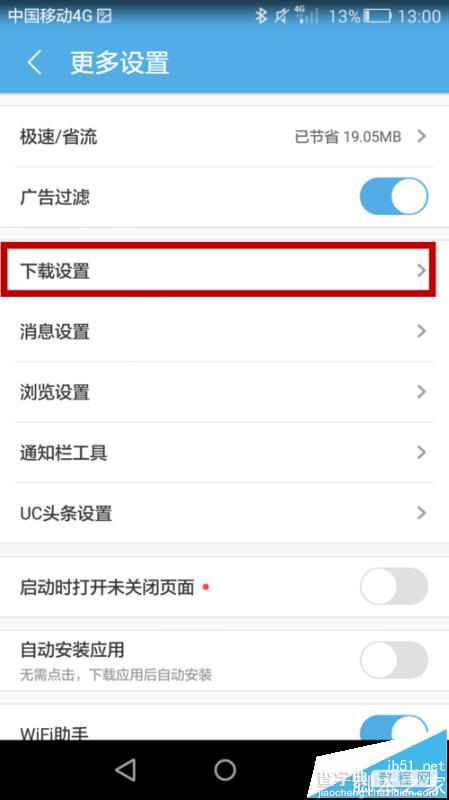
4、点击选择下载设置。

UC浏览器怎么修改默认的下载路径?5

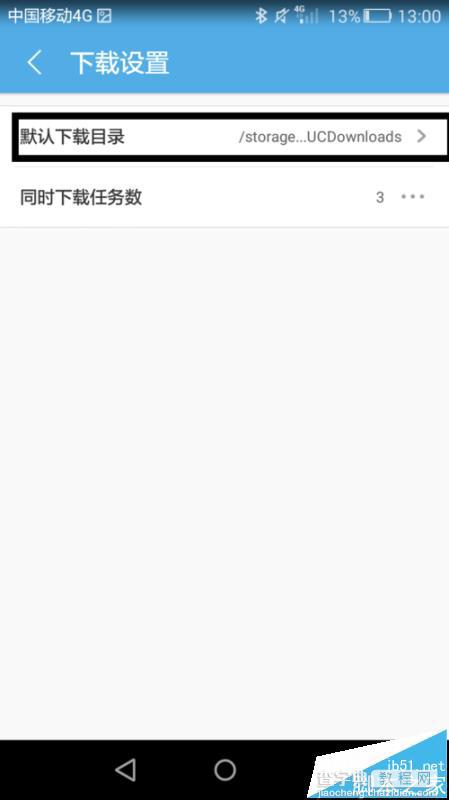
5、这一步可以看到默认的存放目录,点击它。

UC浏览器怎么修改默认的下载路径?6

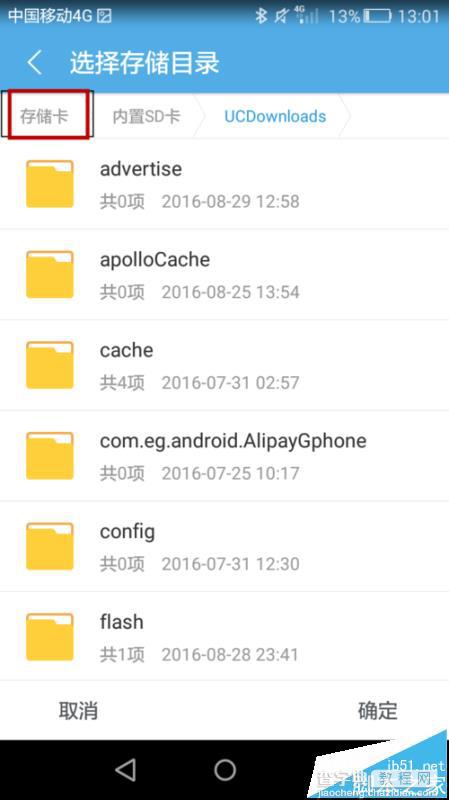
6、这里会进入到内置存储中。选择存储卡。

UC浏览器怎么修改默认的下载路径?7

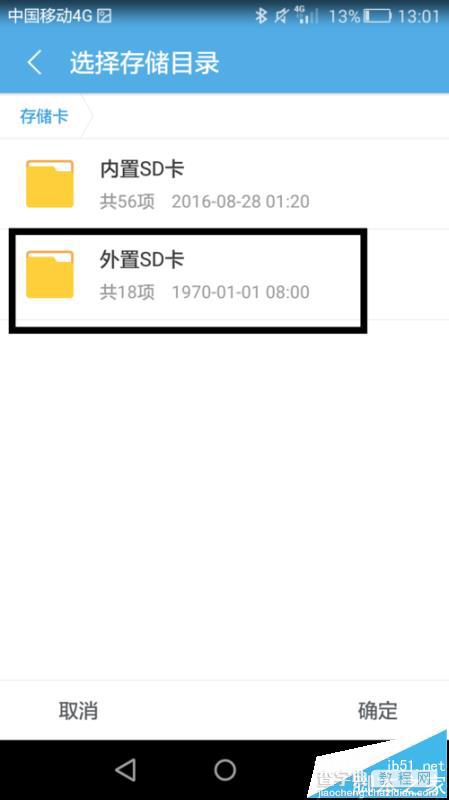
7、这一步就可以选择外置sd卡了。接下来你可以去存放到自己定义的目录中。

UC浏览器怎么修改默认的下载路径?8

【UC浏览器怎么修改默认的下载路径?】相关文章:

手机猎豹浏览器怎么下载电影

手机QQ浏览器怎么设置夜间模式

uc浏览器安卓版怎么存书签

手机百度浏览器怎么全屏

手机QQ浏览器怎么横屏

UC浏览器手机端怎么设置主页!

手机QQ浏览器怎么屏蔽广告

美拍视频怎么下载到电脑

手机QQ浏览器怎么用省流加速

手机猎豹浏览器怎么抢票

精品推荐
分类导航