
非主流PS教程:漂亮个性非主流
摘要:做完的原图首先大开图层。。废话嘛。不打开怎做。。点ctrlj复制两个图层。。。步骤1把图层1副本的小眼睛关闭回到图层1非主步骤2反选ctrl...
做完的
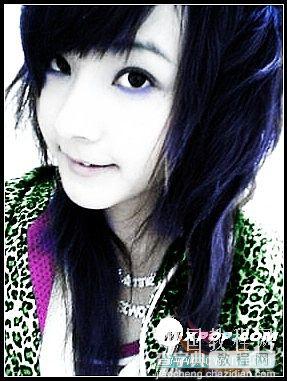
原图

首先大开图层。。废话嘛。不打开怎做。。 点ctrl j复制两个图层 。。。
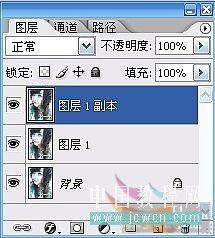
步骤1 把图层1副本 的小眼睛关闭 回到图层1非主
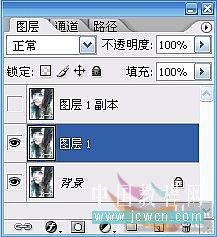
步骤2 反选ctrl i 7o%
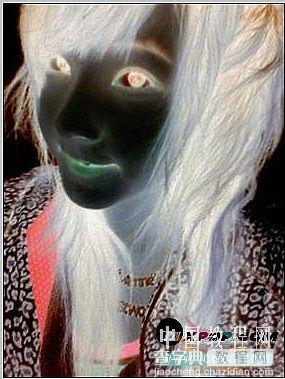
步骤3 选择 色相
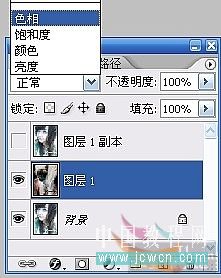
步骤4 回到图层1副本 把小眼睛打开 选择 强光photoshop,
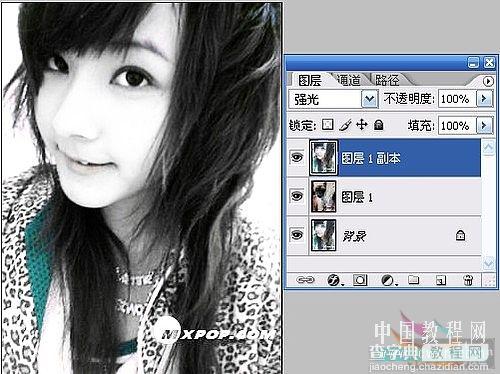
步骤5 选择 图层1副本 点ctrl j 在复制一个图层。 设为 柔光
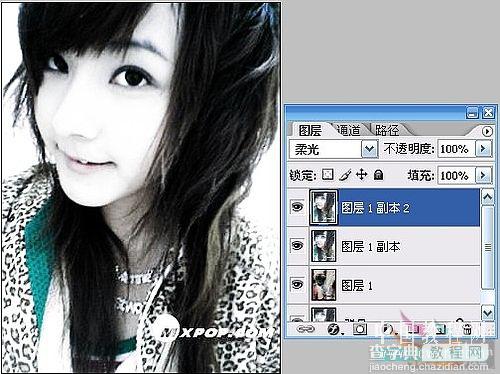
步骤6 选择 图层2副本 点ctrl j 在复制一个图层。 设为 色相
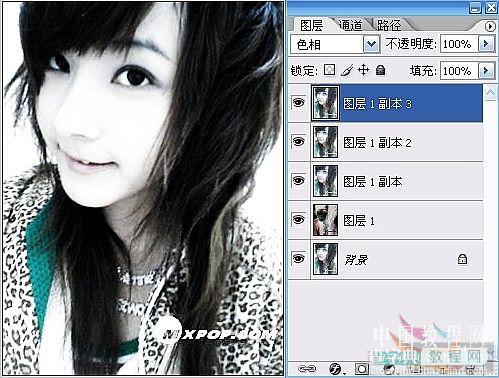
步骤7 回到图层0把小眼睛打开 选择钢笔工具photoshop
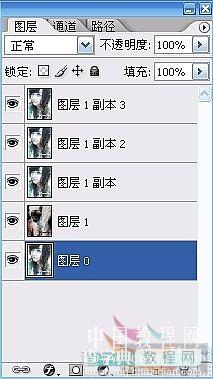
步骤8 合拼图层 用钢笔工具把要换色的部位扣出来。。选色。羽化1
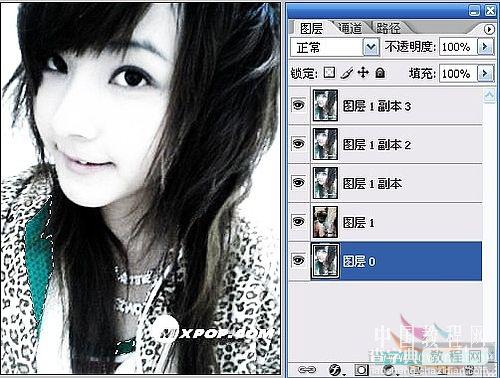
步骤9 纯色
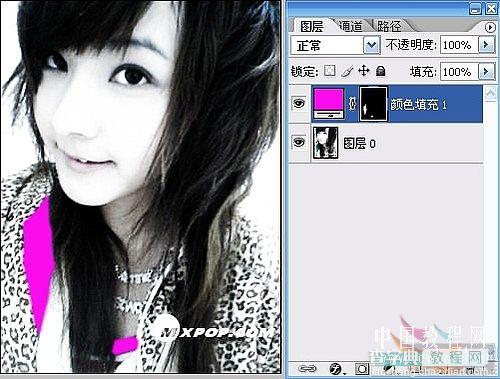
步骤10 色相、
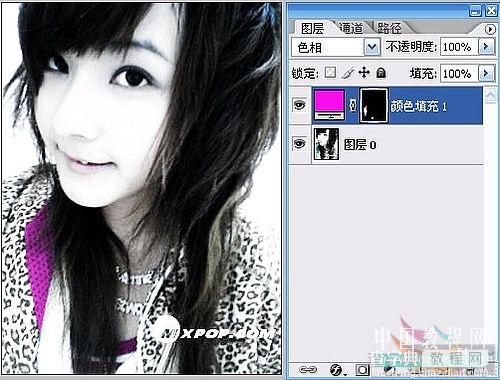
步骤12 用同样的方法。 在把其余的衣服图扣出来。。纯色 色相 Photoshop
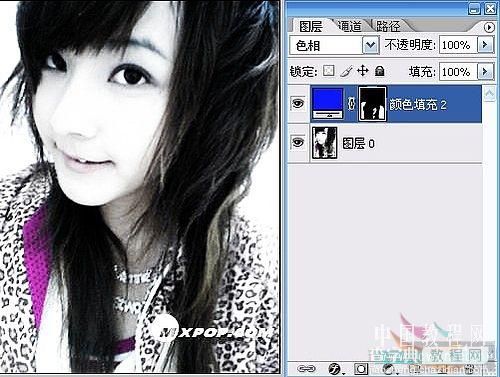
步骤13 可是这样设置以后,刚才的蓝色淡到几乎看不见了。所以我们还要继续调整。按住Ctrl键,单击纯色调整图层蒙版,然后选择背景图层。再单击图层调版底部的创建新的填充和调整图层按,在弹出的菜单中选择“色阶”。
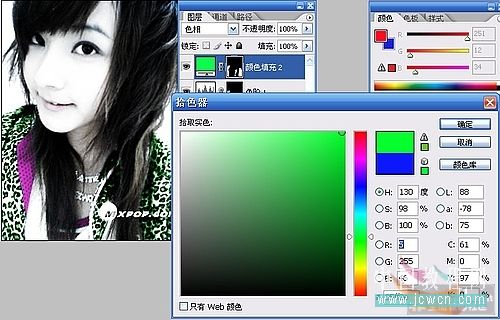
步骤14 突然感觉蓝色不太好看,我还想继续改变颜色。可是再重做一遍太麻烦了吧。别担心, 片|QQ空间|我有办法。只要双击颜色调整图层图标,在打开的混色器里选择一个喜欢的颜色就可以了。
【非主流PS教程:漂亮个性非主流】相关文章:
上一篇:
非主流教程:PS制作冷色调MM非主流
下一篇:
Photoshop调色教程:简单的蓝色调