手机
当前位置:查字典教程网 >电脑基础 >手机软件教程 >手机钉钉怎么发送小视频?钉钉发送视频的教程
手机钉钉怎么发送小视频?钉钉发送视频的教程
摘要:钉钉发送短视频方法。火爆的短视频功能是深受小伙伴的喜爱。钉钉也加入了短视频功能,快来试试吧!接下来小编就教大家钉钉发送短视频方法。一起来学习...

钉钉发送短视频方法。火爆的短视频功能是深受小伙伴的喜爱。钉钉也加入了短视频功能,快来试试吧!接下来小编就教大家钉钉发送短视频方法。一起来学习下吧!

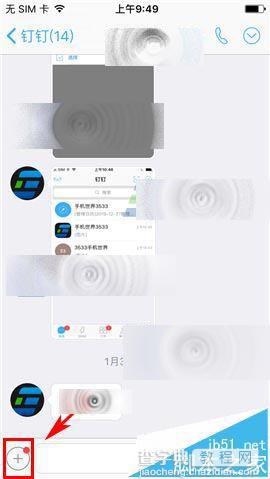
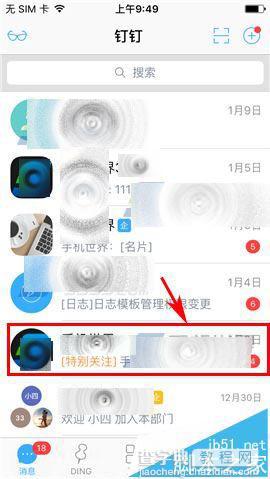
1)打开钉钉进入软件后,进入任意聊天窗口,接着点击左下角【+】。(如下图)
手机钉钉怎么发送小视频?钉钉发送视频的教程1

手机钉钉怎么发送小视频?钉钉发送视频的教程2

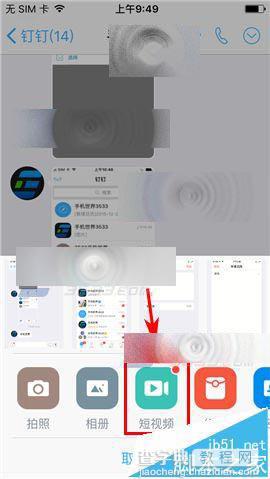
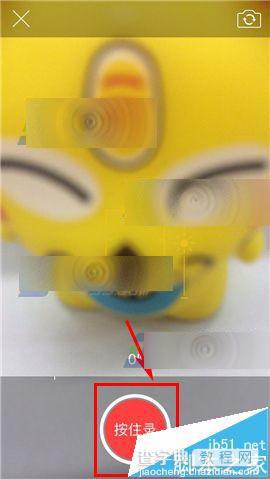
2)然后点击【短视频】功能,接着【按住】下方【拍摄按钮】。(如下图)

手机钉钉怎么发送小视频?钉钉发送视频的教程3

手机钉钉怎么发送小视频?钉钉发送视频的教程4

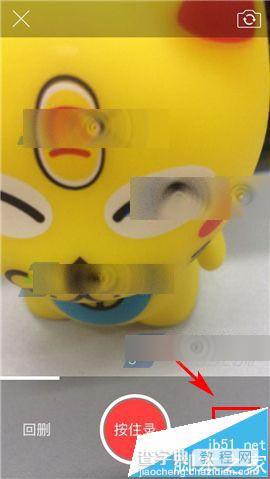
3)拍摄完成后松开,点击右下角【发送】即可。(如下图)

手机钉钉怎么发送小视频?钉钉发送视频的教程5

【手机钉钉怎么发送小视频?钉钉发送视频的教程】相关文章:

手机搜狗输入法怎么复制粘贴

手机qq空间怎么发弹幕

手机QQ浏览器怎么横屏

搜狐视频怎么删除本地视频

微信微商城怎么开通 微信微商城开通教程

手机QQ空间怎么删除留言

手机QQ怎么删除群文件?删除群文件教程

爱奇艺播放器手机版怎么下载视频

滴滴送纸APP怎么用?滴滴送纸预约送纸教程

百度翻译手机版免费离线包下载教程

精品推荐
分类导航