手机
当前位置:查字典教程网 >网页设计 >photoshop >Photoshop简单调制光滑的水亮皮肤
Photoshop简单调制光滑的水亮皮肤
摘要:原图最终效果1、打开原图,把背景图层复制一层,简单磨皮,(CTRLSHIFTu)去色,再执行:滤镜——艺术效果&md...

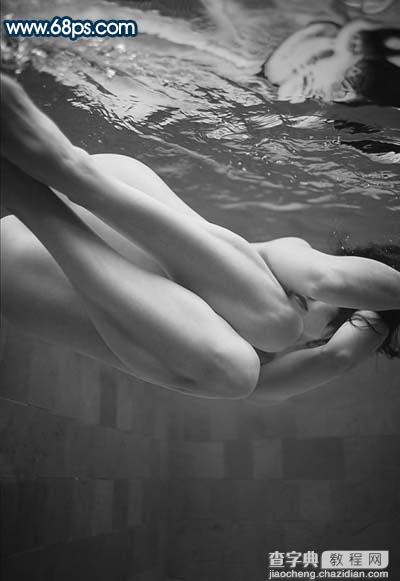
原图
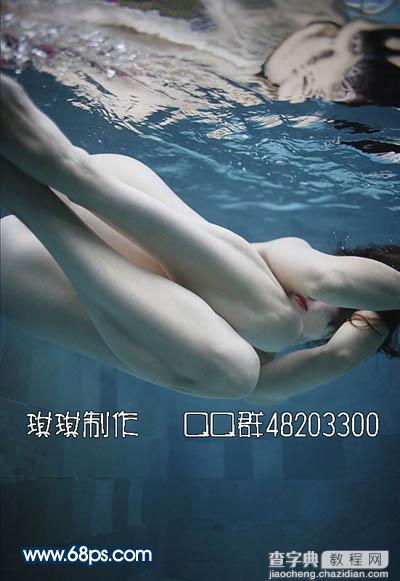
Photoshop简单调制光滑的水亮皮肤1

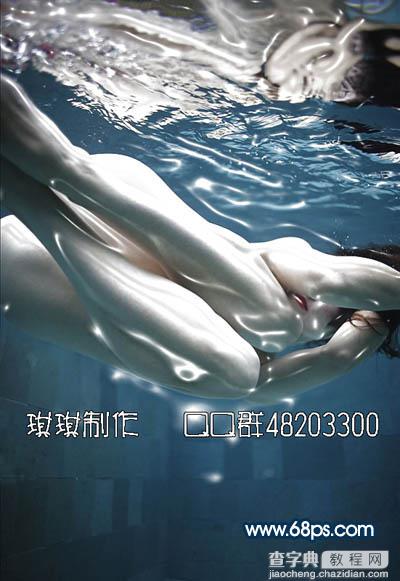
最终效果

Photoshop简单调制光滑的水亮皮肤2

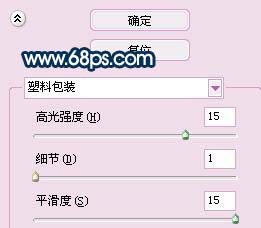
1、打开原图,把背景图层复制一层,简单磨皮,(CTRL SHIFT u)去色,再执行:滤镜——艺术效果——塑料包装,参数及效果如下图。
Photoshop简单调制光滑的水亮皮肤3

Photoshop简单调制光滑的水亮皮肤4

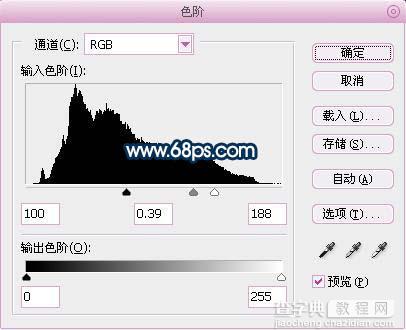
2、创建色阶调整图层,数值如下图:

Photoshop简单调制光滑的水亮皮肤5

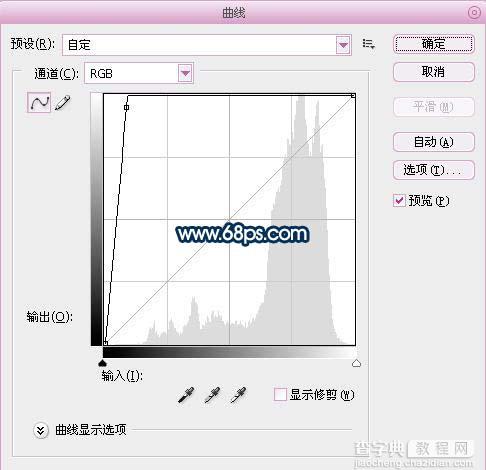
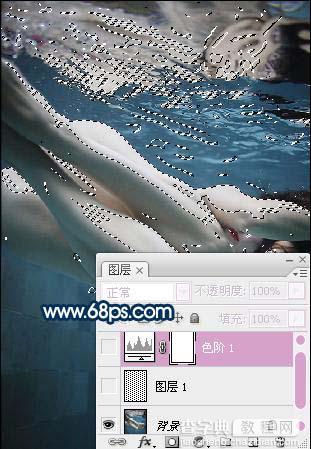
3、按Ctrl Alt ~调出高光选区,然后把塑胶效果的图层和色阶调整图层隐藏,再创建曲线调整图层。参数设置如下图
Photoshop简单调制光滑的水亮皮肤6

Photoshop简单调制光滑的水亮皮肤7

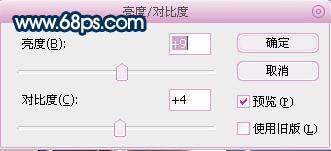
4、创建亮度/对比度调整图层,参数设置如下图。

Photoshop简单调制光滑的水亮皮肤8

5、加上签名及整体调整下细节,完成最终效果。

Photoshop简单调制光滑的水亮皮肤2

【Photoshop简单调制光滑的水亮皮肤】相关文章:

Photoshop简单制作有趣的透明小水泡

Photoshop制作璀璨文字特效

Photoshop制作唯美喜庆的新年人物签名效果图

Photoshop灰色照片的整体调亮和润色

Photoshop制作动感圆点发光文字特效

Photoshop打造视觉冲击感的非主流照片

photoshop彩色半调滤镜使用实例介绍

Photoshop滤镜简单制作诡异的水纹

用Photoshop打造闪亮的水晶地球

photoshop简单绘制一条平行直线

精品推荐
分类导航