
PS给照片换脸后该怎么统一肤色?
摘要:PS换脸是很有趣的恶搞,换脸很简单,最重要的还是后期肤色的统一,今天主要教大家调肤色,很简单,跟着教程开动吧!一、换脸1、做好换脸前准备,用...
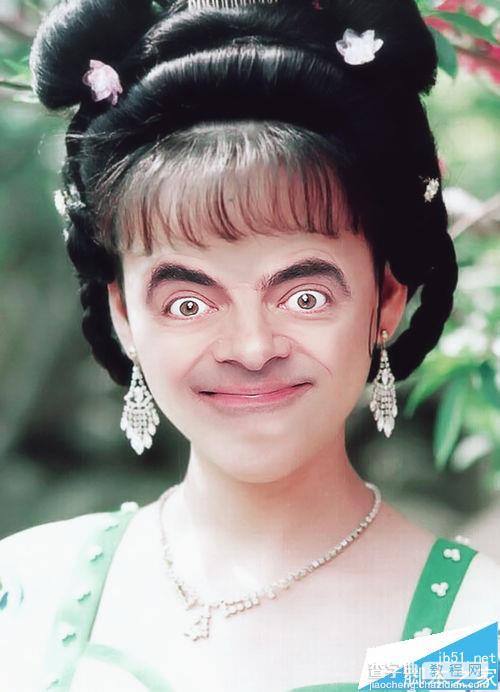
PS换脸是很有趣的恶搞,换脸很简单,最重要的还是后期肤色的统一,今天主要教大家调肤色,很简单,跟着教程开动吧!
一、换脸
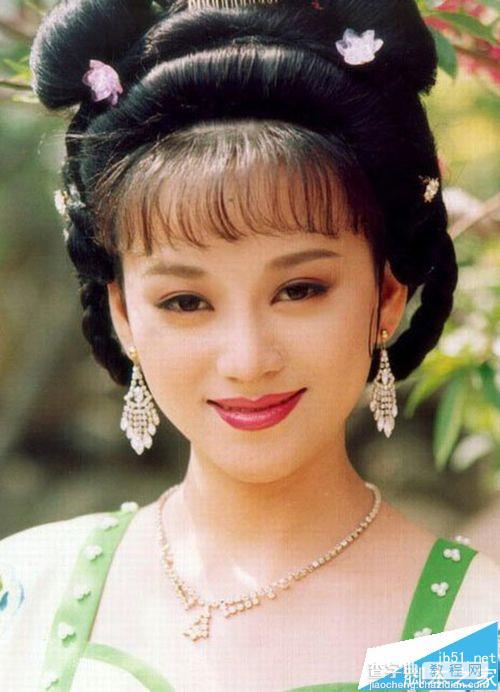
1、做好换脸前准备,用ps打开两张我们要p的人物素材。

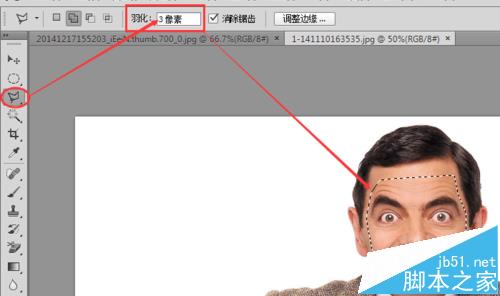
2、用套索工具顺着人脸做选区,眉毛眼睛鼻子嘴巴都要完整,羽化边缘。
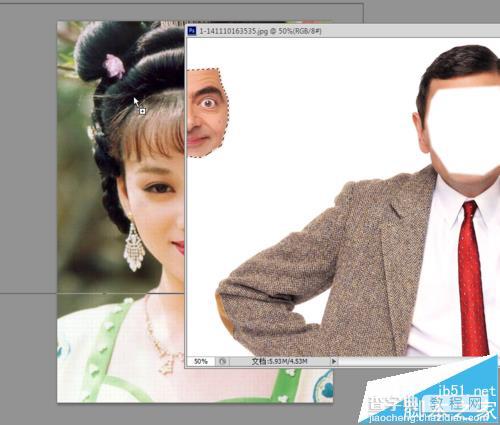
3、选区做好后把窗口拖下成独立的,用移动工具把憨豆先生的脸拖动到另一张图上,降低不透明度以便查看背景人脸位置,调整对齐,大小和位置调整满意后,把不透明度改回100%。
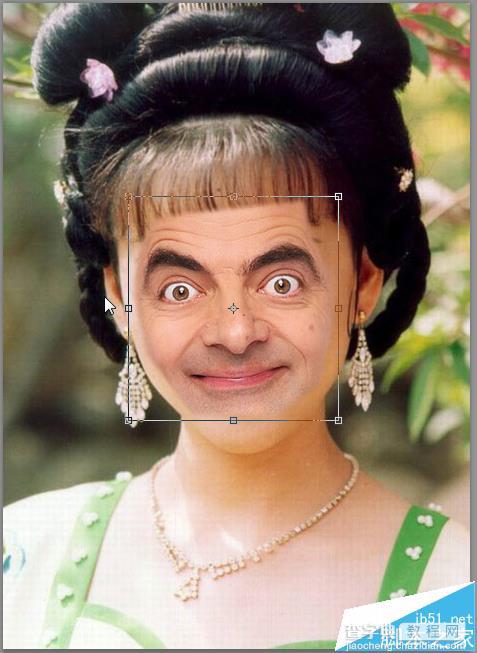
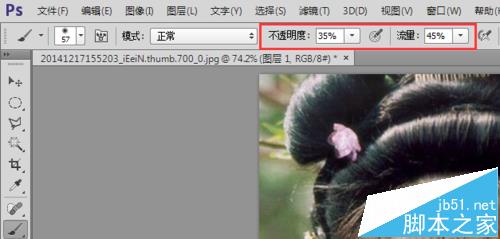
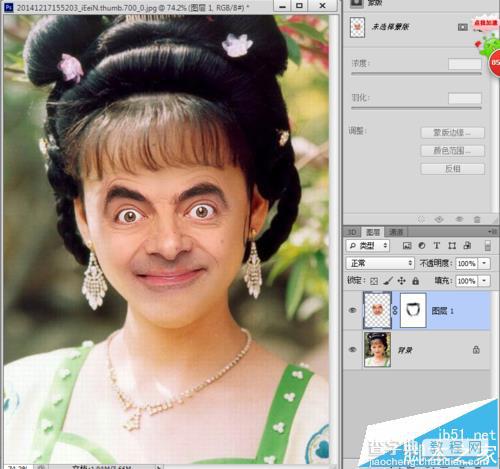
4、我们看到边缘有点生硬,应当再处理下,建立图层蒙版,用降低流量和不透明度和流量的黑色画笔擦,画笔硬度必须是0,还可以用模糊工具等。
二、统一肤色
1、换脸后的人像,两种肤色不统一,打开通道观察。
2、我们发现,红通道和背景肤色完全溶合,绿通道对比小,蓝通道的对比较大,所以接下来我们主要调整蓝色通道,和绿色通道。
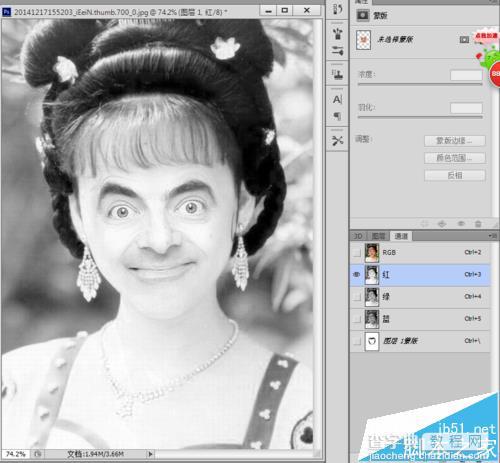
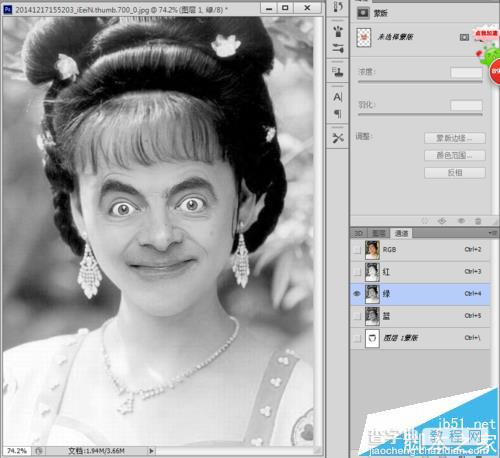
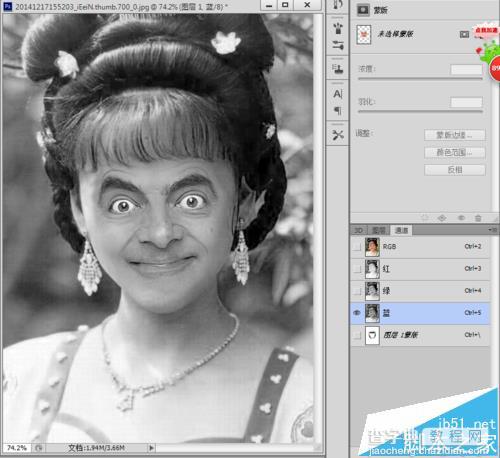
3、回到RGB,建立曲线调整图层,并创建剪切蒙版。
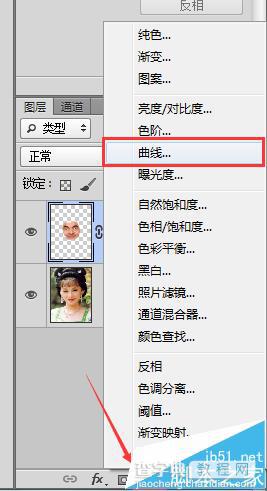
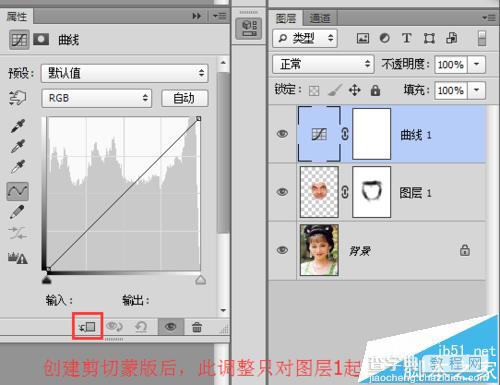
4、选择蓝通道,调整到自己满意,再接着调整绿色通道。
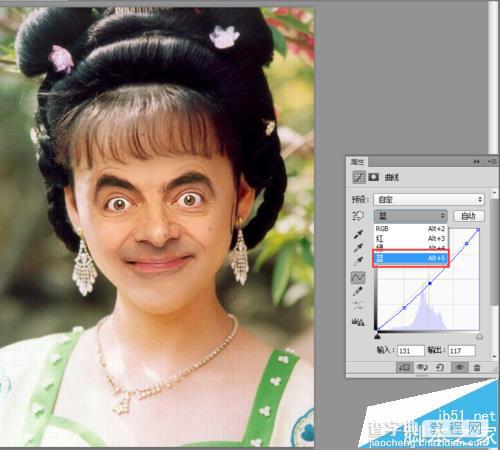
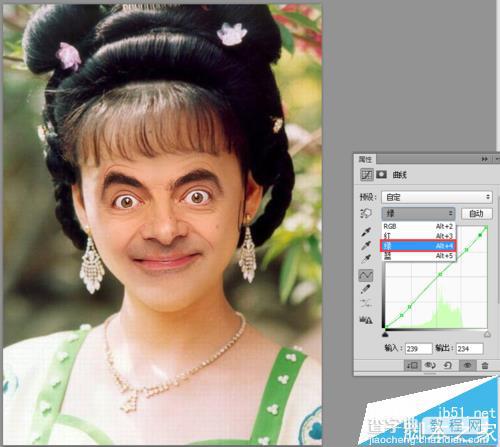
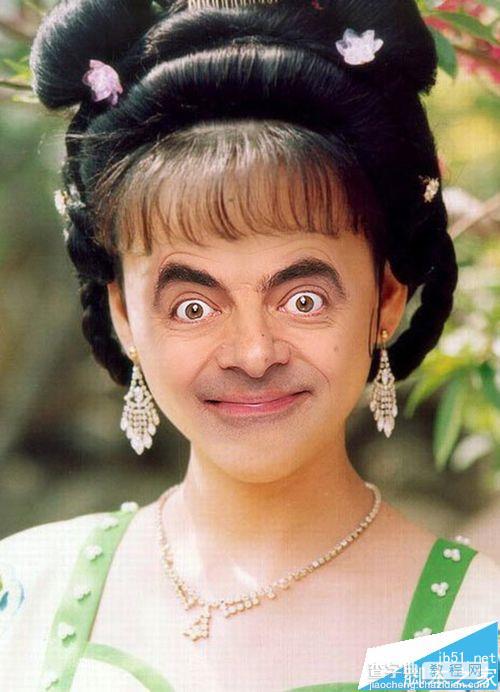
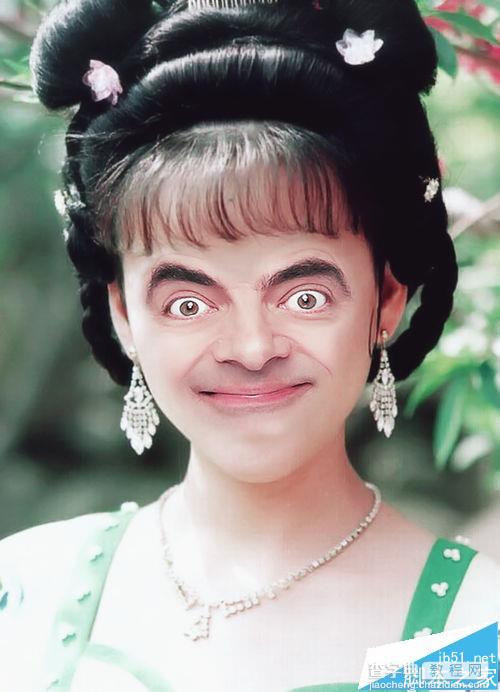
5、ok,调完曲线后,基本已经看不出什么差异了,盖印图层,做个磨皮和整体调色,下图是小编的成品,本教程完,你们学会了吗?
【PS给照片换脸后该怎么统一肤色?】相关文章:
★ 照片尺寸大全
★ Photoshop CS6 Extended软件打开电脑蓝屏该怎么办?
上一篇:
ps怎么给照片添加光板笔刷的效果?