
ps怎么给照片添加滤镜效果?
摘要:PS是大家常见的图像处理软件,如何将人物图片通过PS修改,达到不一样的艺术效果呢?下面,就为大家讲解一下PS中通过滤镜改变人物图像的操作方法...
PS是大家常见的图像处理软件,如何将人物图片通过PS修改,达到不一样的艺术效果呢?下面,就为大家讲解一下PS中通过滤镜改变人物图像的操作方法。
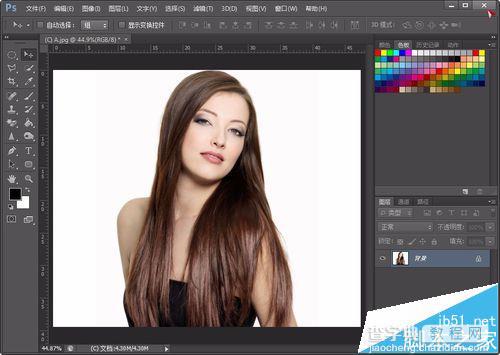
1、首先,用PS打开人物素材图片,未处理时如图。
2、按Ctrl+J复制一层,并隐藏背景层。之后点击滤镜--滤镜库。
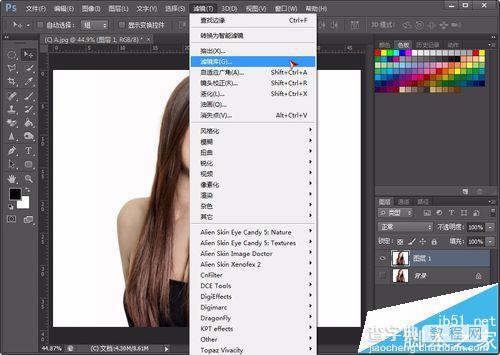
3、打开滤镜库后,会看到很多滤镜效果,这里我们可以根据实际需要进行选择。
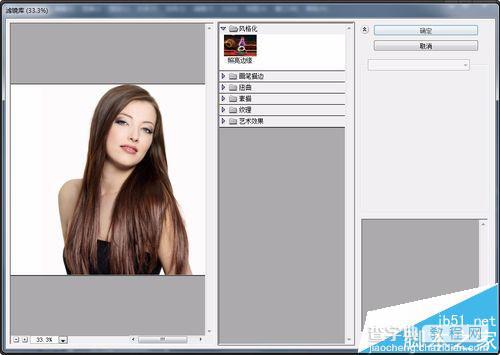
4、如:选择木刻效果,调整色阶数、边缘简化度及其他数值。如图所示:
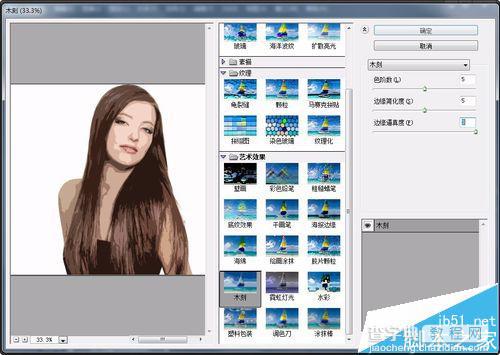
5、调整后点击确定,可看到图像已经改变。这时,我们点击橡皮擦工具,并显示背景层。
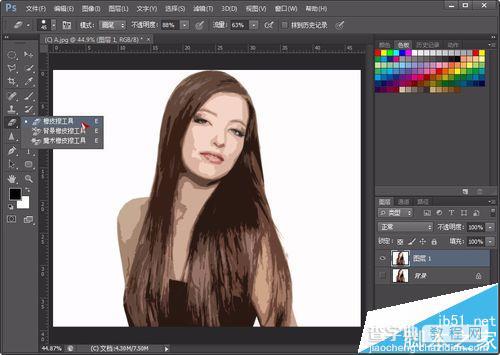
6、用橡皮擦除人物眼睛及嘴唇部位,使底层显露出来;另外,也可以使用仿制图章工具对身体皮肤进行简单处理。
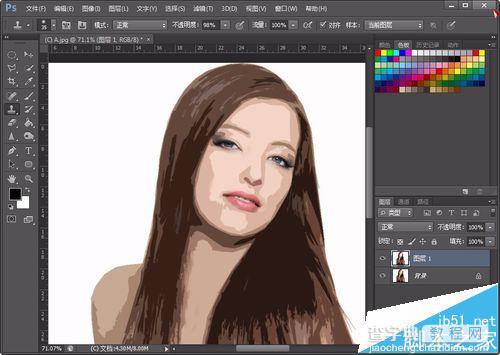
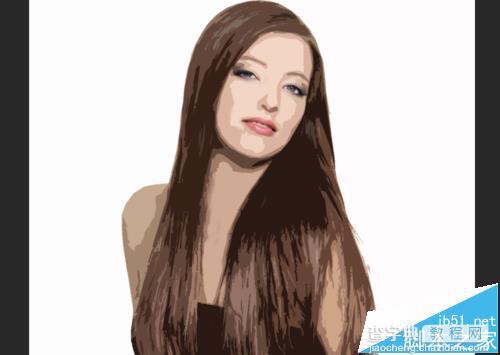
7、处理后,一个具体艺术气质的人物图片就诞生了,有时间的话,自己也试一下吧。
注意事项:
使用滤镜库中效果时,建议经常运用,熟悉滤镜的基本功能,以便后期使用。
【ps怎么给照片添加滤镜效果?】相关文章:
上一篇:
PS修复画笔工具怎么处理图片?
下一篇:
photoshop怎么给照片中的脸磨皮?