手机
当前位置:查字典教程网 >网页设计 >photoshop >PS设计非常漂亮酷炫的金色字体效果
PS设计非常漂亮酷炫的金色字体效果
摘要:这篇教程是向大家介绍PS设计非常漂亮酷炫的金色字体效果方法,教程很不错,很基础,适合新手来学习,喜欢的朋友可以过来学习一下哦!方法/步骤1、...

这篇教程是向大家介绍PS设计非常漂亮酷炫的金色字体效果方法,教程很不错,很基础,适合新手来学习,喜欢的朋友可以过来学习一下哦!

方法/步骤

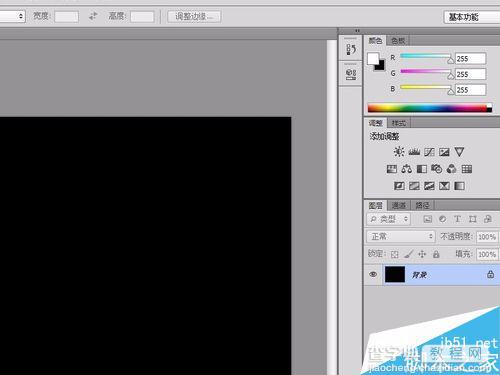
1、在PS里面新建一个黑色背景
PS设计非常漂亮酷炫的金色字体效果1

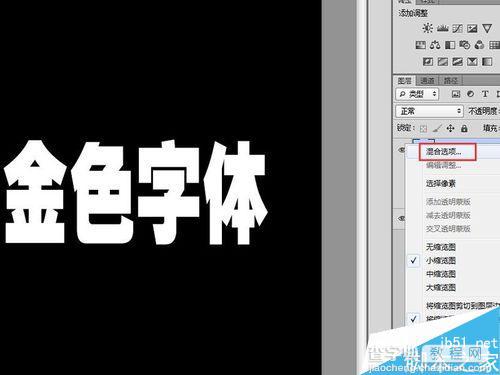
2、在图层上 写上比较粗一点的字。

PS设计非常漂亮酷炫的金色字体效果2

3、鼠标右击图层,选择混合模式,进行调整。

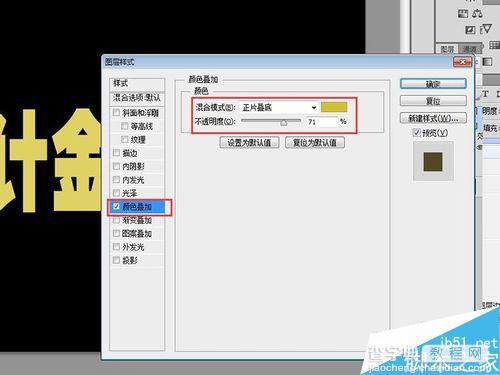
选择颜色叠加,注意颜色是深黄色。
PS设计非常漂亮酷炫的金色字体效果3

PS设计非常漂亮酷炫的金色字体效果4

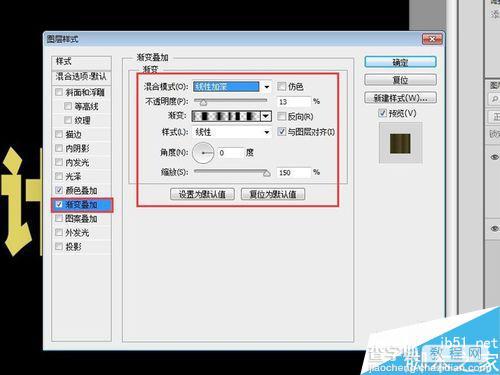
4、转移到混合模式里面的渐变叠加,渐变的颜色注意是透明和黑色的。

PS设计非常漂亮酷炫的金色字体效果5

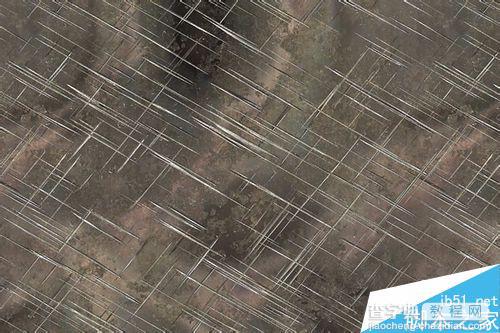
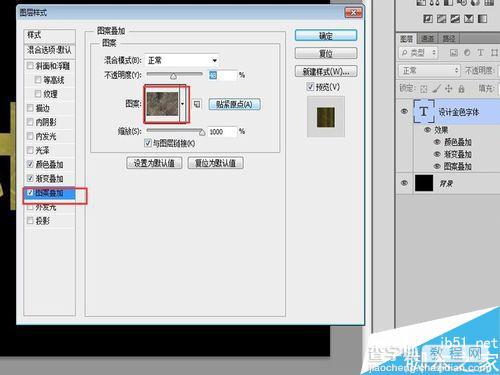
5、再转移到混合模式里面的图案叠加,选择好需要的图案。当然我给大家带来了图案素材。
PS设计非常漂亮酷炫的金色字体效果6

PS设计非常漂亮酷炫的金色字体效果7

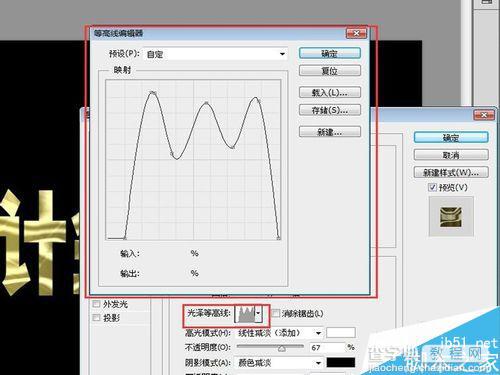
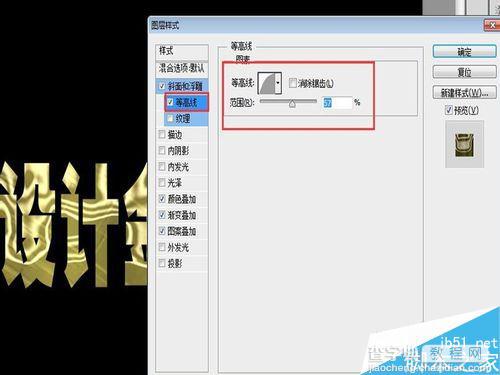
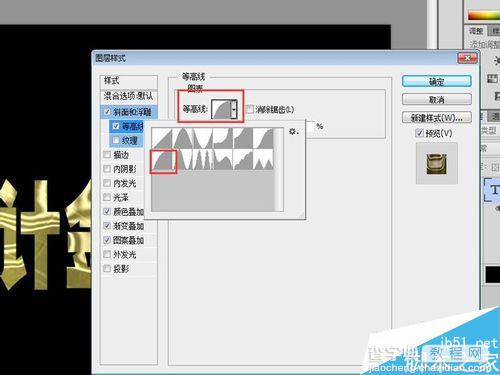
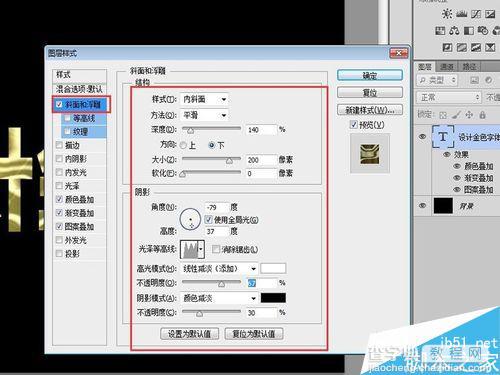
6、选择混合模式里面的斜面和浮雕,斜面和浮雕的阴影角度和高度要找好,还有等高线的调整。
PS设计非常漂亮酷炫的金色字体效果8

PS设计非常漂亮酷炫的金色字体效果9

PS设计非常漂亮酷炫的金色字体效果10

PS设计非常漂亮酷炫的金色字体效果11

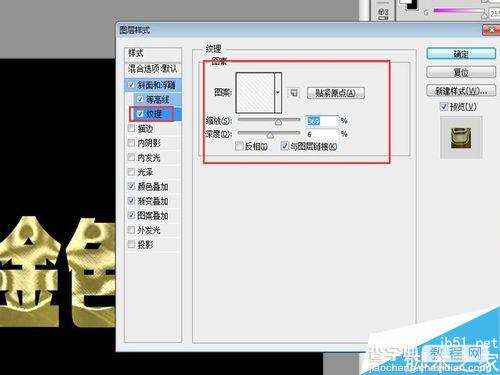
7、添加纹理是让字体比较有质感,我调整的纹理给大家带来了,就在下面,当然你们也可以用自己比较喜欢的纹理。
PS设计非常漂亮酷炫的金色字体效果12

PS设计非常漂亮酷炫的金色字体效果13

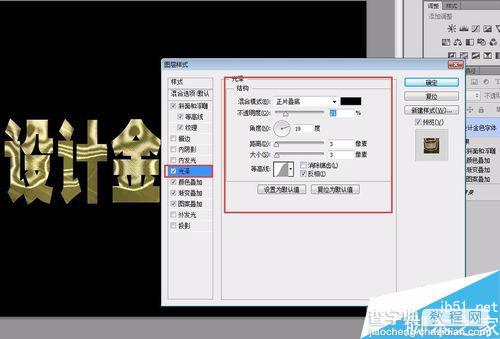
8、选择光泽调整好角度。

PS设计非常漂亮酷炫的金色字体效果14

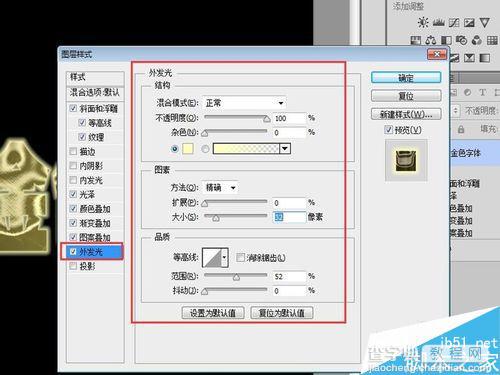
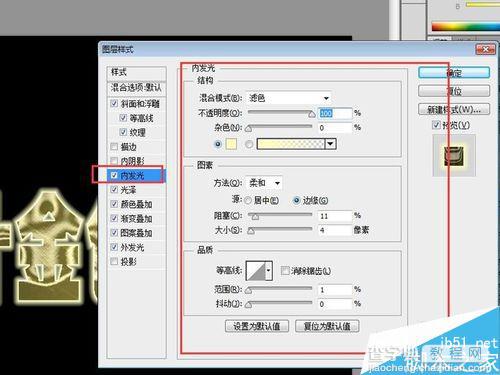
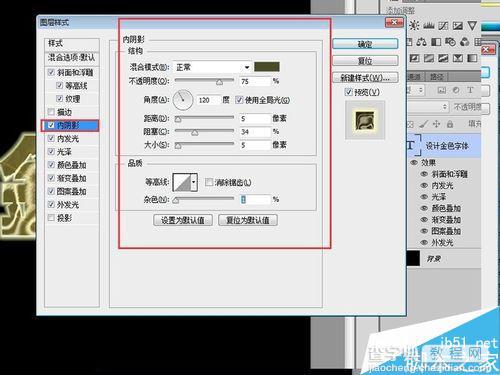
9、外发光、内发光和内阴影 按照图片上的参数设置即可。

PS设计非常漂亮酷炫的金色字体效果15

PS设计非常漂亮酷炫的金色字体效果16

PS设计非常漂亮酷炫的金色字体效果17

10、大功告成最终效果就设计好。

PS设计非常漂亮酷炫的金色字体效果18

教程结束,以上就是PS设计非常漂亮酷炫的金色字体效果方法介绍,大家学会了吗?希望能对大家有所帮助!

【PS设计非常漂亮酷炫的金色字体效果】相关文章:

Fireworks制作石头字效果

用PS处理成逼真的金属底层效果

PS魔棒工具的使用方法图解

PS如何给照片添加圆角矩形网格效果?

PS在修改界面工作区误删的解决挽救决法

Photoshop设计唯美的中国古风人像签名效果图

Photoshop设计非常漂亮的城堡意境溶图成签教程

Photoshop简单打造怀旧色调效果

PS通过滤镜制作超漂亮的巧克力丝滑效果

PS移动工具的具体属性详解

精品推荐
分类导航