
PCI standard ISA birdge 驱动安装图文方法
摘要:最近安装了windowsxp发现了这个问题,WindowsXP设备管理器中出现未知设备无法驱动,而且位置显示为:PCIstandardISA...
最近安装了windows xp发现了这个问题,WindowsXP设备管理器中出现未知设备无法驱动,而且位置显示为:PCIstandardISAbirdge,上网搜了下终于在惠普(hp)官方发现了,这个问题。
故障描述
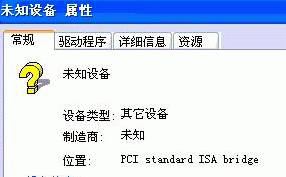
在设备管理器中出现一个前面带有问号的 未知设备 无法驱动。

双击 未知设备 查看到属性:
故障原因
用户未添加安装此设备驱动程序。
解决方法
确认所安装系统为: Windows XP 且已安装 Service Pack 2, 否则请先安装 Service Pack 2 。
• 双击 未知设备 查看属性:
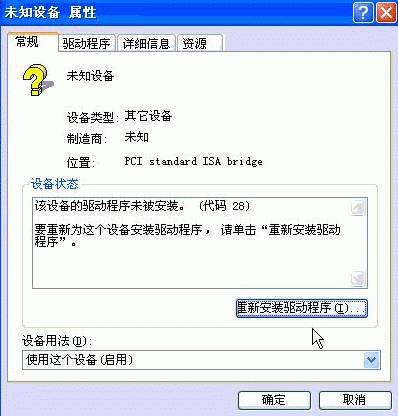
• 点击 重新安装驱动程序 ( I ) 按钮,可能出现以下画面:
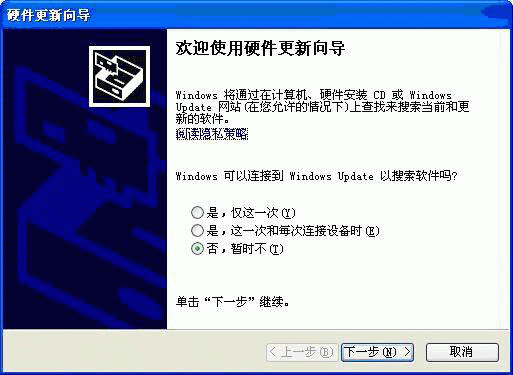
• 选择上图中的 否,暂时不 ( T ) ,然后点击下一步:
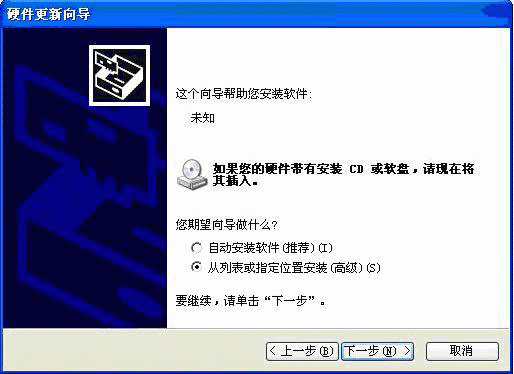
• 选择上图中的 从列表或指定位置安装 ( 高级 )(S) ,点击下一步:
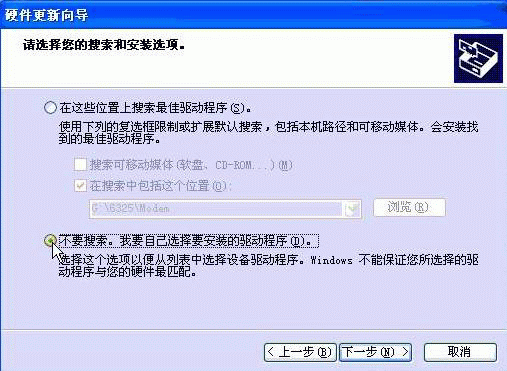
• 选择上图中的 不要搜索。我自己要选择要安装的驱动程序 ( D ) 。 ,点击下一步:
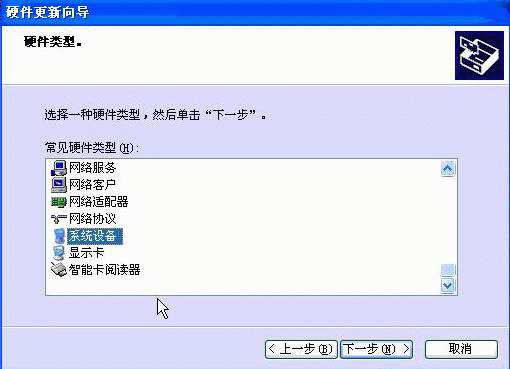
• 选择上图 硬件更新向导 窗口中的 系统设备 ,然后点击下一步,并且在出现的 硬件更新向导 中左侧窗口( 厂商 )选择其中的 (标准系统设备) ,然后在右侧窗口( 型号 )中找到并双击 PCI standard ISA bridge 选项:
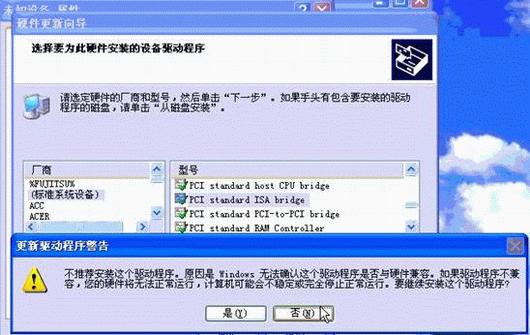
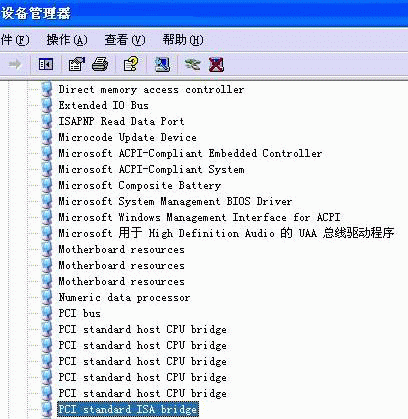
• 在出现 更新驱动程序警告 之后,点击其中的 是 ( Y ) ,该设备驱动会被添加,然后设备管理器中此项 未知设备 的提示将会消失,在系统设备中会添加一项 PCI standard ISA bridge :
【PCI standard ISA birdge 驱动安装图文方法】相关文章:
★ 惠普[hp]816、817墨盒计数器清零图文教程第1/2页
★ cmos下屏蔽intel Q35主板E-SATA接口的设置图文
上一篇:
主板之固态电容优点分析
下一篇:
为激光打印机加墨方法