手机
当前位置:查字典教程网 >电脑基础 >手机软件教程 >手机猎豹浏览器怎么抢票?猎豹浏览器手机版春运抢票详细教程
手机猎豹浏览器怎么抢票?猎豹浏览器手机版春运抢票详细教程
摘要:2015年的春运已经于2月4日正式开始了,小伙伴们抢到回家的火车票了吗?如果你的答案是否定的,那么不妨尝试一下手机猎豹浏览器的抢票功能吧!1...

2015年的春运已经于2月4日正式开始了,小伙伴们抢到回家的火车票了吗?如果你的答案是否定的,那么不妨尝试一下手机猎豹浏览器的抢票功能吧!

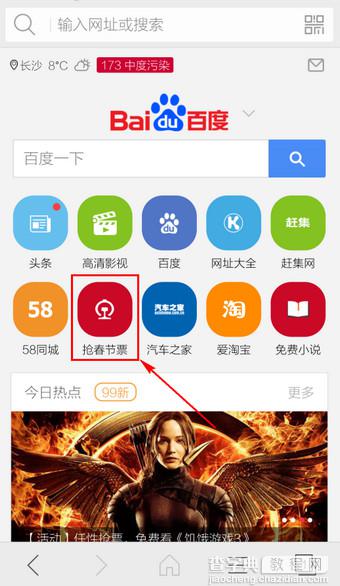
1.打开手机猎豹浏览器,选择【抢春节票】
手机猎豹浏览器怎么抢票?猎豹浏览器手机版春运抢票详细教程1

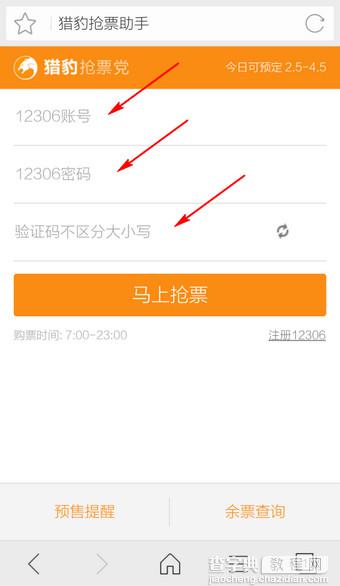
2.进入猎豹抢票党,输入你的12306账号密码及验证码

手机猎豹浏览器怎么抢票?猎豹浏览器手机版春运抢票详细教程2

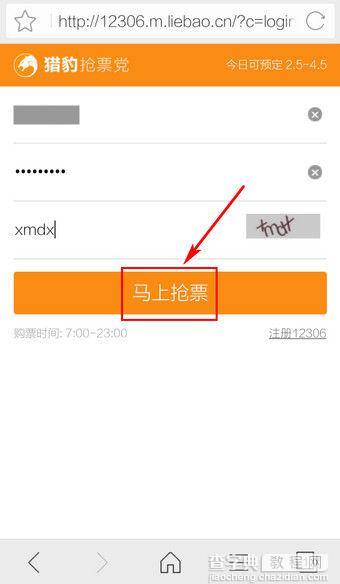
3.点击【马上抢票】

手机猎豹浏览器怎么抢票?猎豹浏览器手机版春运抢票详细教程3

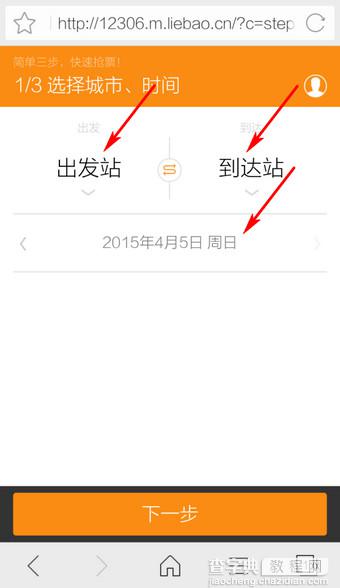
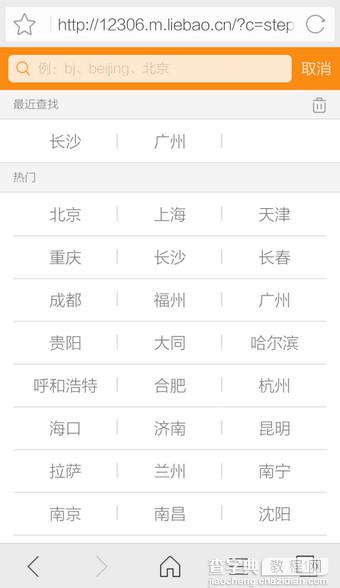
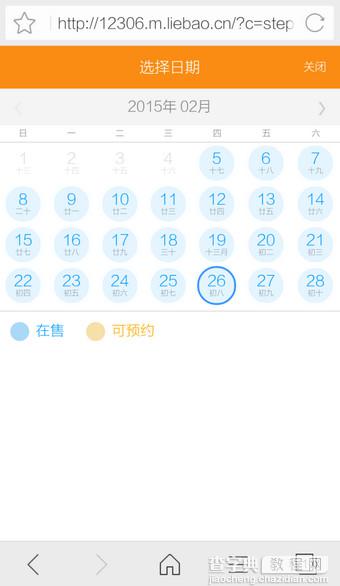
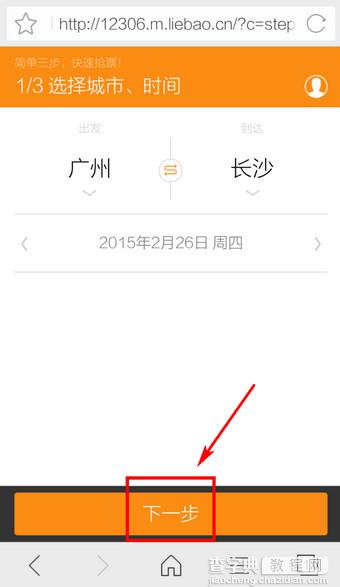
4.选择出发、到达站和日期

手机猎豹浏览器怎么抢票?猎豹浏览器手机版春运抢票详细教程4

手机猎豹浏览器怎么抢票?猎豹浏览器手机版春运抢票详细教程5

手机猎豹浏览器怎么抢票?猎豹浏览器手机版春运抢票详细教程6

5.确认无误后点击【下一步】

手机猎豹浏览器怎么抢票?猎豹浏览器手机版春运抢票详细教程7

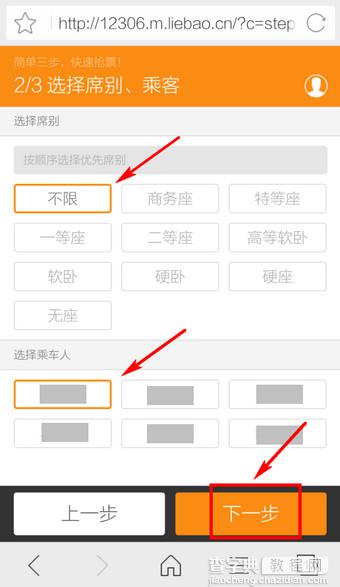
6.选择【席别】、【乘车人】后点击【下一步】

手机猎豹浏览器怎么抢票?猎豹浏览器手机版春运抢票详细教程8

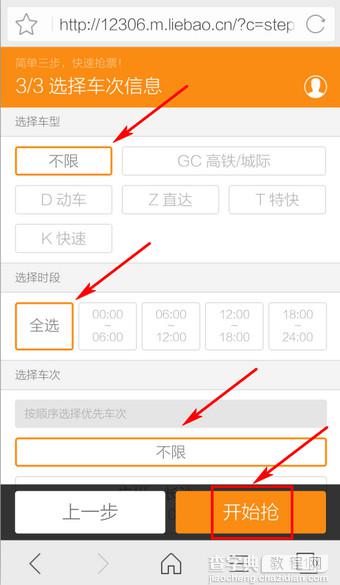
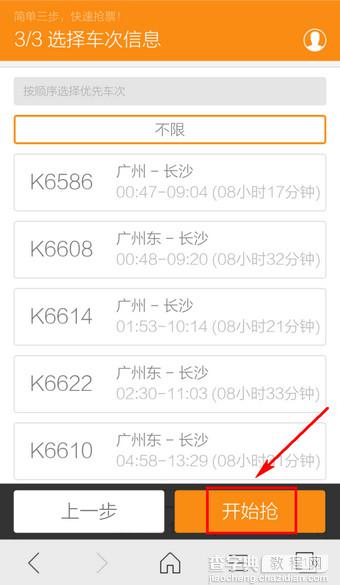
7.选择【车型】、【时段】、【车次】(下滑选择)后点击【开始抢】

手机猎豹浏览器怎么抢票?猎豹浏览器手机版春运抢票详细教程9

手机猎豹浏览器怎么抢票?猎豹浏览器手机版春运抢票详细教程10

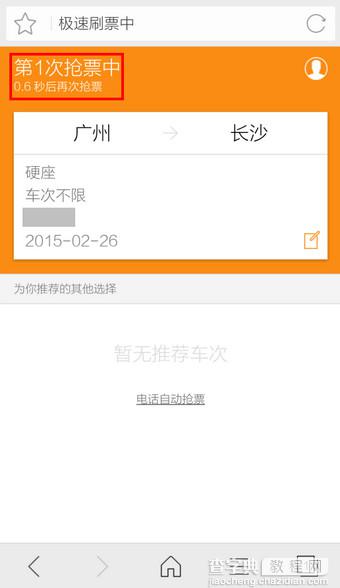
8.猎豹抢票党开始自动多次抢票

手机猎豹浏览器怎么抢票?猎豹浏览器手机版春运抢票详细教程11

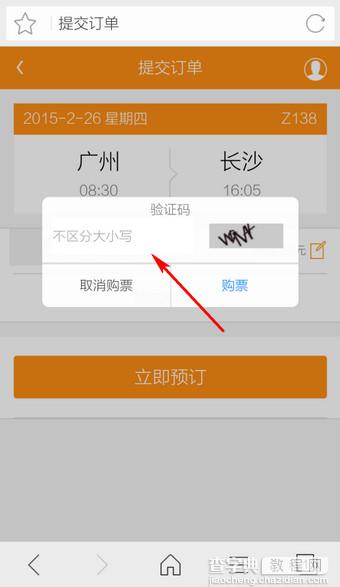
9.抢到票后弹出验证码输入

手机猎豹浏览器怎么抢票?猎豹浏览器手机版春运抢票详细教程12

10.输入验证码后点击【购票】

11.后面的操作就和平时购票一样,相信你都懂的

【手机猎豹浏览器怎么抢票?猎豹浏览器手机版春运抢票详细教程】相关文章:

手机百度音乐歌词怎么显示?手机百度音乐显示歌词步骤

猎豹手机浏览器怎么看片

手机QQ浏览器怎么设置夜间模式

手机uc浏览器怎么存书签?uc浏览器手机版存书签教程

手机QQ浏览器怎么开启网页护眼色

360手机浏览器怎么扫描二维码

手机QQ浏览器怎么横屏

手机qq讨论组怎么创建 手机qq创建讨论组方法

手机百度浏览器怎么屏蔽广告

百度翻译怎么用?百度翻译使用教程

精品推荐
分类导航