
windows已保护你的电脑怎么关闭 windows已保护你的电脑关闭教程
摘要:windows已保护你的电脑关闭教程:1、下载了个小游戏,运行就提示如下图虽然点击“更多信息”后仍然可以运行,但是还...
windows已保护你的电脑关闭教程:
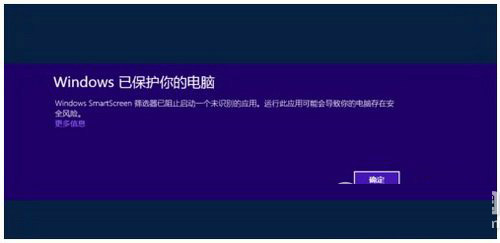
1、下载了个小游戏,运行就提示如下图
虽然点击“更多信息”后仍然可以运行,但是还是觉得麻烦
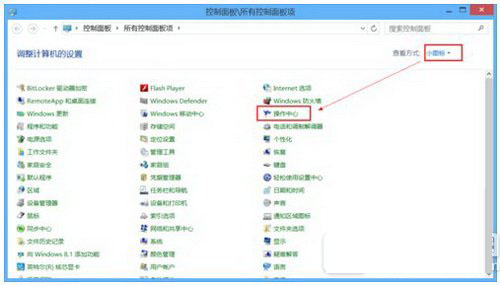
2、打开控制面板,查看方式-》选择小图标-》选择“操作中心”
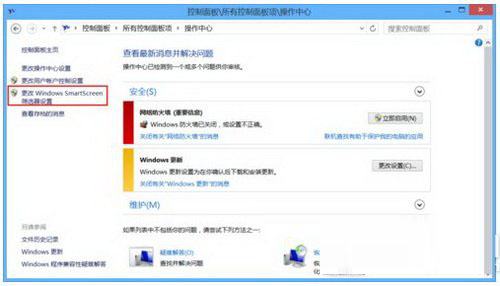
3、选择“更改windows smartscreen筛选器设置”
4、选择第三项“不知心任何操作(关闭windows smartscreen筛选器)”
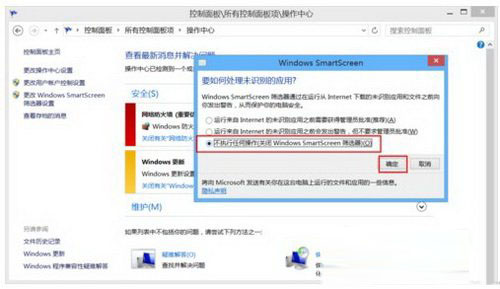
5、第4步确定之后,烦人的保护提示就没有了
【windows已保护你的电脑怎么关闭 windows已保护你的电脑关闭教程】相关文章:
★ win7玩CF电脑提示游戏环境异常怎么办 win7系统玩穿越火线提示游戏环境异常的解决方法
★ win7纯净版系统连接宽带提示错误734怎么办 win7连接宽带提示错误734的解决方法
★ win7系统Excel自带修复功能怎么用?win7使用Excel的修复功能方法
★ win10更新后总是弹出事件查看器怎么彻底关闭 win10电脑总是弹出事件查看器的解决方法
★ Win10怎么快速显示登录信息? 两步开启登录信息显示的教程
★ win10系统dns服务器未响应怎么办 Win10系统dns出错的解决方法图文教程
★ win10桌面图标布局错乱怎么办 win10系统玩游戏后桌面图标位置错乱的原因及解决方法