
ps怎么快速复制多个一样大小的选区?
摘要:平时使用Photoshop的时候可能需要创建多个一样大小的选区,或者创建了一个还想在其他位置创建一个,那么如何快速的创建一个一样大小的选区哪...
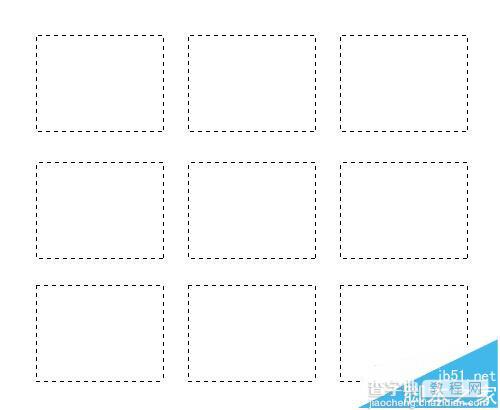
平时使用Photoshop的时候可能需要创建多个一样大小的选区,或者创建了一个还想在其他位置创建一个,那么如何快速的创建一个一样大小的选区哪?如何复制选区到其他位置哪?不用重复绘制选区。
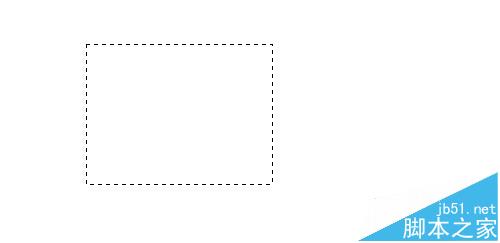
1、看现在有一个选区,我们想再绘制几个一样大小的到其他位置。
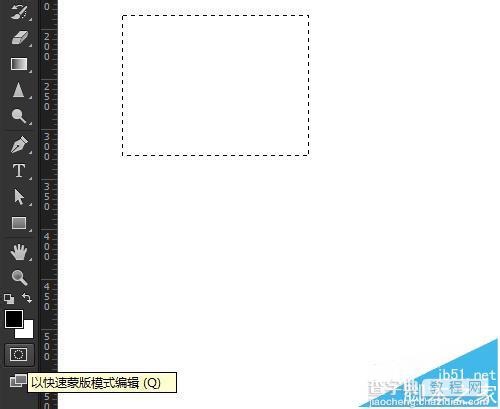
2、点击工具栏的“以快速蒙版模式编辑”或者按快捷键“Q”,快速切换到快速蒙版模式。
3、看切换到快速蒙版模式了,用矩形选框工具框选原来的选区
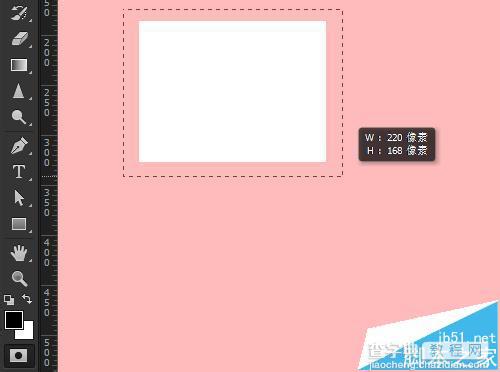
4、按Alt键拖动复制到到其他地方,或者按Ctrl+Alt+T键复制一个移动到其他地方,再按Ctr+Alt+Shift+T再次等距复制移动。

5、在快速蒙版模式编辑好选区了,点击工具栏上的“以标准模式编辑”或者按快捷键“Q”,快速切换到标准模式。
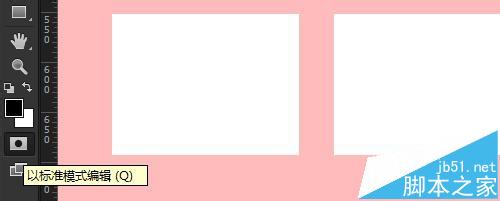
6、切换到标准模式了,蒙版变成了选区,得到几个相同大小的选区了。
注意事项:
可以用快速蒙版快速的编辑修改选区,快速蒙版模式可以使用多种工具和滤镜等。
【ps怎么快速复制多个一样大小的选区?】相关文章:
上一篇:
PS中怎么快速隐藏所有的图层?
下一篇:
ps画笔怎么更高级的使用?