
Win7开机显示uxtheme.dll丢失的解决方法,电脑在启动到欢迎界面的时候就开始弹出explorer无法启动uxtheme.dll丢失,确定后进去电脑黑屏!遇到这种情况怎么办呢。接下来小编教大家来解决吧!
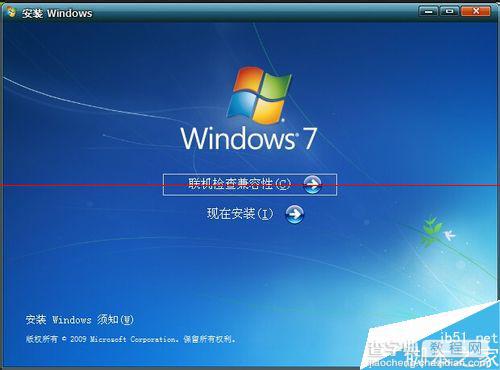
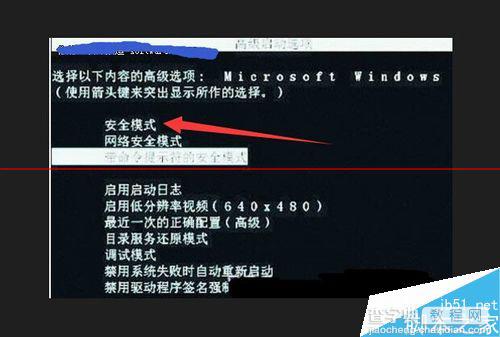
1、首先重启计算机或强制关机,在开机的时候按住F8进入安全模式,在开机时进入选项3用命令符+安全模式启动电脑;
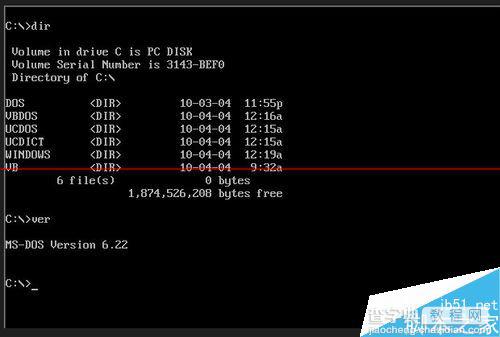
2、然后开机之后就会看到一cmd.exe命令窗口,dos模式的,在命令窗口中输入sfc/scannow然后回车,等待系统扫描修复完成后先最小化别关闭;
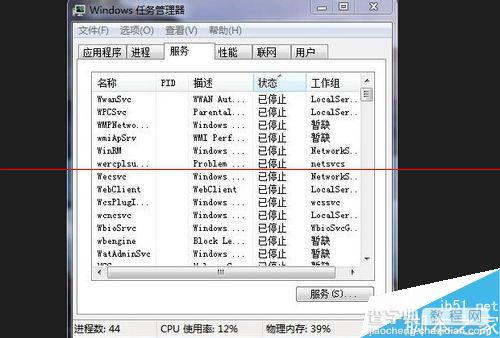
3、接着在键盘中按下Ctrl + Alt + Del 组合快捷键打开任务管理器,然后任务管理器中应用程序下的空白处鼠标右击,选择“新建任务(运行)”,输入explorer.exe,确定,这样桌面上的东西就会都出现了;
4、接着用U盘到别的电脑上拷贝(相同系统)一个名叫uxtheme.dll,具体路径一般是 C:windowssystem32uxtheme.dll ,把U盘上的uxtheme.dll重命名(例如:uxtheme.dll.bak),然后复制到自己的电脑C:windowssystem32 文件夹中即可;
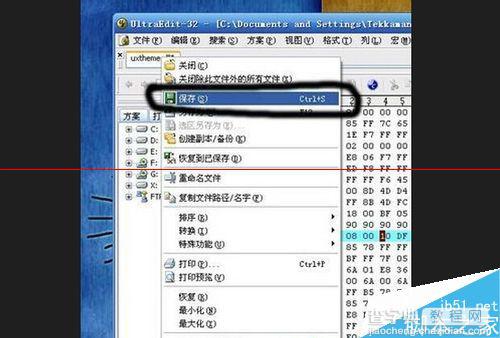
5、之后在任务管理器的进程中结束explore.exe进程,关闭任务管理器,接着在命令对话框中输入del uxtheme.dll 回车,再输入ren uxtheme.dll.bak uxtheme.dll 回车,完成后重启计算机即可了。
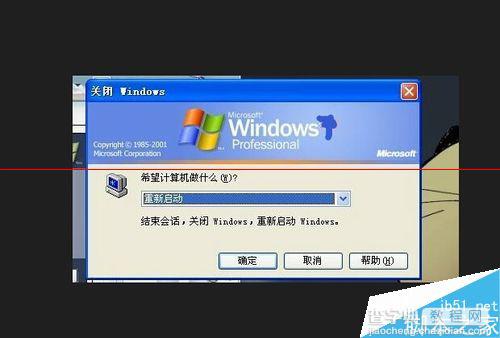
6、注意:如果都完成重启时发现不会再提示丢失uxtheme.dll故障,但是还是会显示错误 (0 c000007b)的话,就重复一下前面两个步骤修复完成后重启就可以了。
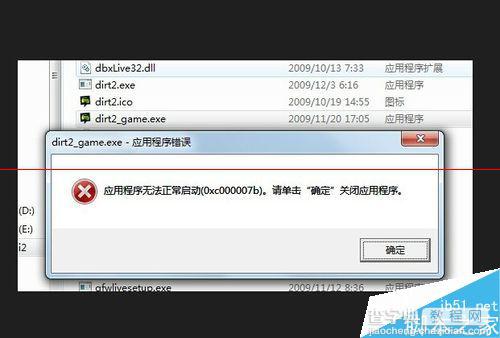
7、就重复一下前面两个步骤修复完成后,重启就可以了。
【uxtheme.dll丢失怎么解决? uxtheme.dll下载使用的详细教程】相关文章:
★ 浏览器崩溃原因SGPicFaceTool.exe损坏图像怎么办?
★ 电脑总是弹出wwbizsrv.exe错误怎么办?电脑弹出wwbizsrv.exe应用程序错误的解决方法
★ 显示器颜色不正常怎么办? 显示器颜色不正常的解决办法分享
★ flash显示不正常该怎么版? flash可以播放却不显示图标的教程
★ libeay32.dll丢失怎么解决 Windows程序无法启动提示libeay32.dll丢失的解决方法