
Macbook笔记本怎么连接蓝牙设备?
摘要:我们在使用Macbook的时候,有时需要设置蓝牙,那么具体该如何快捷的连接蓝牙并进行设置呢?1、首先,我们点击菜单栏的Wi-Fi连接标识,在...
我们在使用Macbook的时候,有时需要设置蓝牙,那么具体该如何快捷的连接蓝牙并进行设置呢?
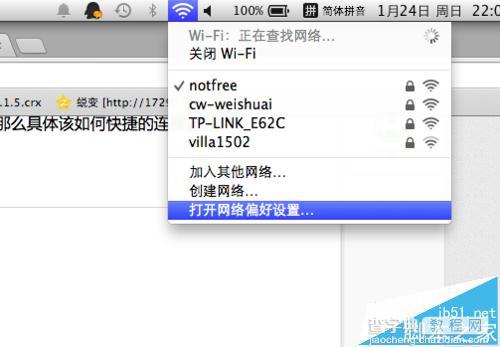
1、首先,我们点击菜单栏的Wi-Fi连接标识,在弹出的下拉框内选择“打开网络偏好设置”。
2、在弹出的“网络”窗口中,我们选择图示的“蓝牙”标识。
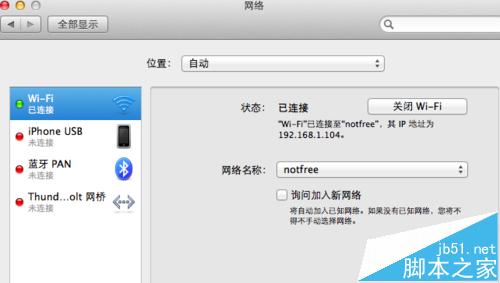
3、在蓝牙PAN选项右边,如果有蓝牙已经连接好了,会出现已经连接的蓝牙设备。如果没有连接的设备,我们先点击图示的“设置蓝牙设备”。
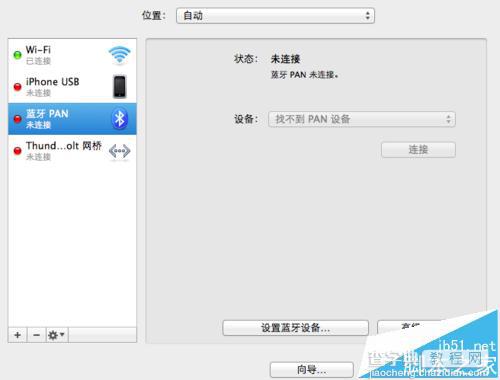
4、在图示弹出的蓝牙设备框内,我们点击“打开蓝牙”即可开启蓝牙。
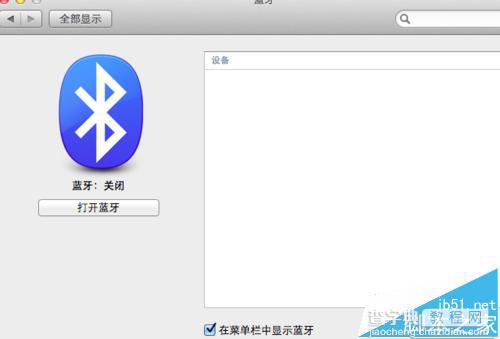
5、蓝牙开启后,在右侧的“设备”框内就会自动搜索已经打开的蓝牙设备。

6、如果对蓝牙有其他的设置,可以在上一步返回,然后点击“蓝牙PAN-高级”,即可设置Ip地址等。设置完成后,点击下方的“好”即可。

【Macbook笔记本怎么连接蓝牙设备?】相关文章:
★ 联想Y470笔记本电脑未找到bluetooth设备(蓝牙设备)的解决方法