
3dsmax不锈钢材质怎么做? 3dsmax在标准材质创建不锈钢材质的教程
摘要:初学3DSMAX建模时怎样可以快速的为自己建的模型赋予材质,达到简单的效果,以下将讲述为简单立方体快速创建不锈钢材质。1、首先,创建简单的立...
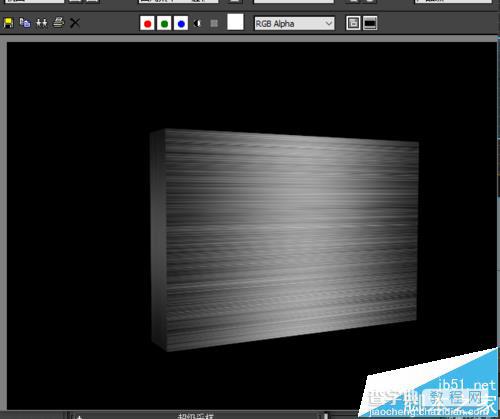
初学3DS MAX建模时怎样可以快速的为自己建的模型赋予材质,达到简单的效果,以下将讲述为简单立方体快速创建不锈钢材质。
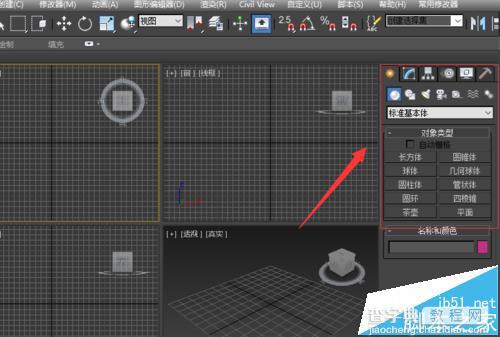
1、首先,创建简单的立体模型,在工具栏中选择所需简单模型进行创建;
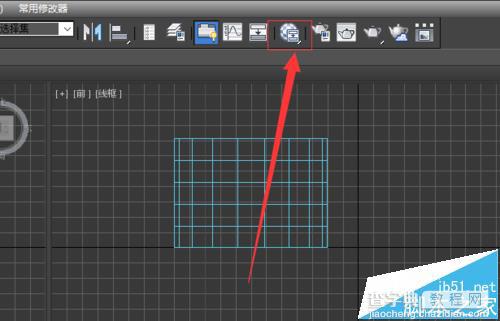
2、选择“材质编辑器”图标按钮,并左键单击进入;
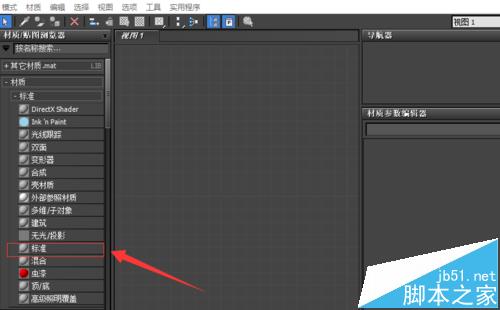
3、在左侧材质卷栏下左键单击标准材质选项进入材质编辑栏;
4、在材质编辑栏中左键单击“漫反射颜色”,并设置参数为(112,120,126),左键单击“漫反射颜色”块后方形按钮;
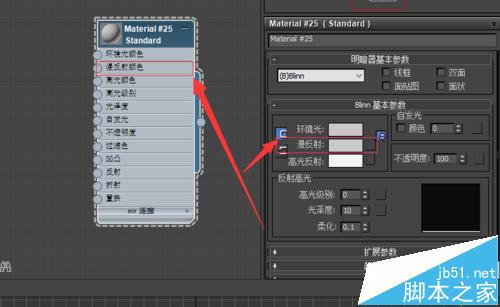
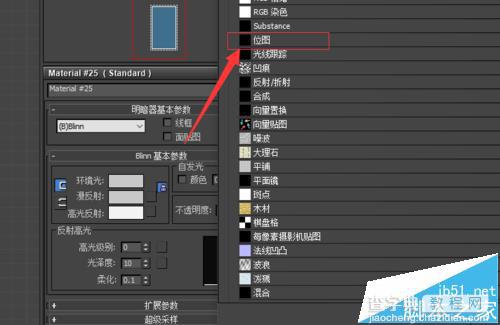
5、进入材质/贴图游览器,选择位图选项;
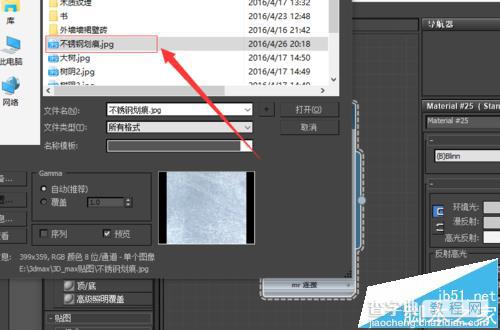
6、选择一张不锈钢材质贴图;
7、将材质贴图的手柄拖拽到文件上,完成赋予物体材质;
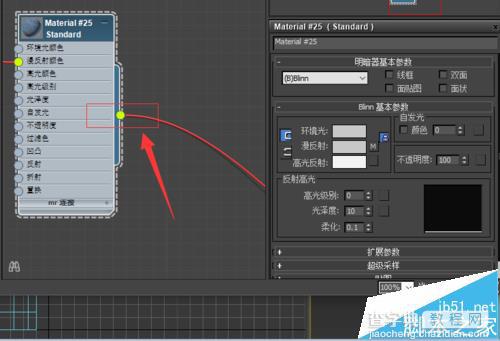
8、完成赋予物体简单不锈钢材质;
注意事项:
1、在使用autodesk 3ds max软件时需要正版授权。
2、英文版操作与中文版相同。
【3dsmax不锈钢材质怎么做? 3dsmax在标准材质创建不锈钢材质的教程】相关文章:
★ 3dmax室外效果图怎么处理? 3dmax室外模型导入ps处理的教程
★ 3dmax合并命令怎么用?3dmax使用合并命令绘制图形的教程
★ 3dmax三维图中的阴影怎么去掉? 3dmax去掉阴影的教程
★ 3dmax怎么渲染通道? 3Dmax渲染Z通道的图文教程
★ 3dmax怎么保存材质球?3dmax2012单独保存材质球的教程
下一篇:
3DSMAX怎么绘制简单的花瓶模型?