手机
当前位置:查字典教程网 >电脑基础 >手机软件教程 >360手机卫士如何轻松清除卸载残留
360手机卫士如何轻松清除卸载残留
摘要:1)首先打开360手机卫士。2)点击手机清理,选择垃圾清理。3)出现缓存清理、系统清理、卸载残留,因为本文主要讲述的是如何清除卸载残留,所以...

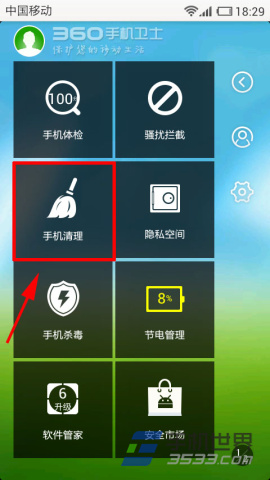
 1)首先打开360手机卫士。

360手机卫士如何轻松清除卸载残留1

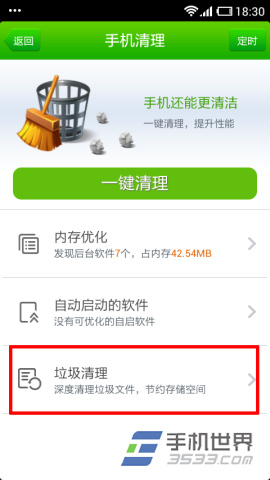
2)点击手机清理,选择垃圾清理。

360手机卫士如何轻松清除卸载残留2  

360手机卫士如何轻松清除卸载残留3

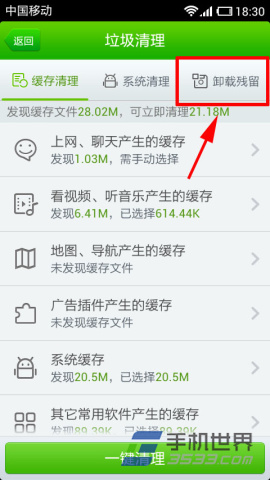
3)出现缓存清理、系统清理、卸载残留,因为本文主要讲述的是如何清除卸载残留,所以其他两项暂时忽略不计。点击卸载残留那一选项,如下图所示:
360手机卫士如何轻松清除卸载残留4

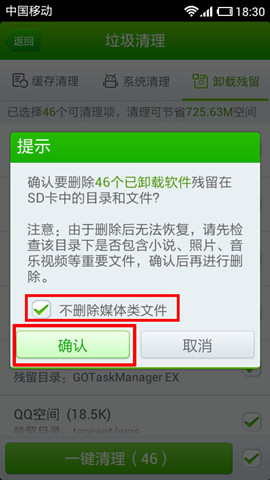
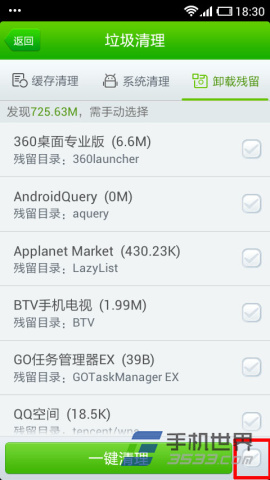
4)一键清理:可点选,也可全选。当你选择完后按一键清理,出现确认要删除残留文件的提示,不要勾选“不删除媒体类文件”(勾选的话有媒体类的文件会清理不干净)。点击确认。如下图所示:
360手机卫士如何轻松清除卸载残留5  

360手机卫士如何轻松清除卸载残留6

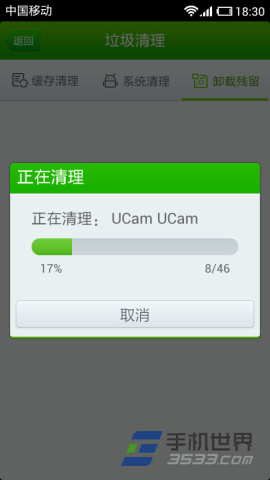
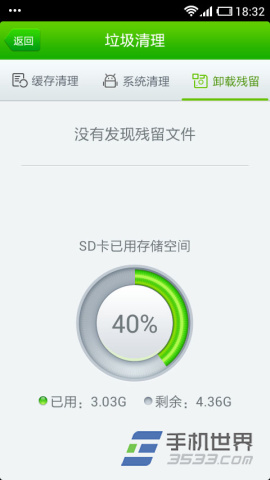
5)出现正在清理,最后清理成功了。如下图所示:

360手机卫士如何轻松清除卸载残留7  

360手机卫士如何轻松清除卸载残留8

【360手机卫士如何轻松清除卸载残留】相关文章:

手机百度浏览器无图模式设置方法图文教程

360WiFi手机客户端怎么签到领金币?

手机天猫如何将店铺添加到桌面

手机QQ怎么删除漫游记录

手机百度如何添加卡片 手机百度添加卡片方法

手机百度浏览器怎么清除搜索?

手机酷我音乐怎么下载MV

手机酷我音乐铃声制作教程

手机QQ邮箱如何代收Gmail邮件

手机安全先锋怎么关闭来去电归属地悬浮窗?

精品推荐
分类导航