
ps怎么反选选区?PS反选方法介绍
摘要:photoshop作为最专业的图像处理软件之一,掌握ps怎么反选是必不可少的,下面小编教大家ps反选方法,不会的朋友可以参考本文,来看看吧!...
photoshop作为最专业的图像处理软件之一,掌握ps怎么反选是必不可少的,下面小编教大家ps反选方法,不会的朋友可以参考本文,来看看吧!
ps怎么反选
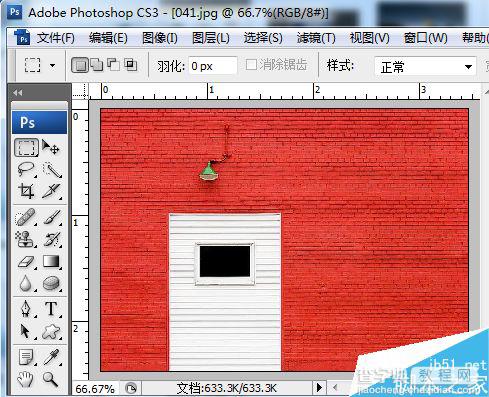
1、ps反选方法特别的简单,首先小编使用photoshop打开一张图片。
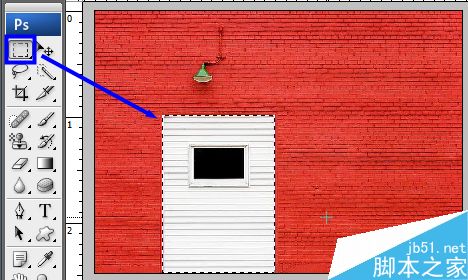
2、使用选区来做出一个选区。
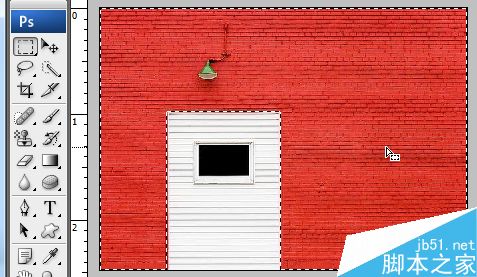
3、按ps反选快捷键Ctrl+Shift+I便可以将ps反选。
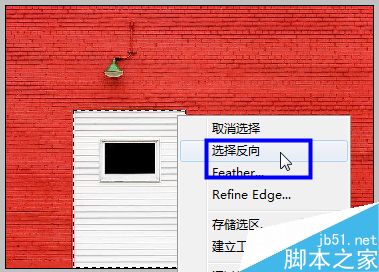
4、我们也可以做出选区之后在上面右键单击,然后点击选择反向。
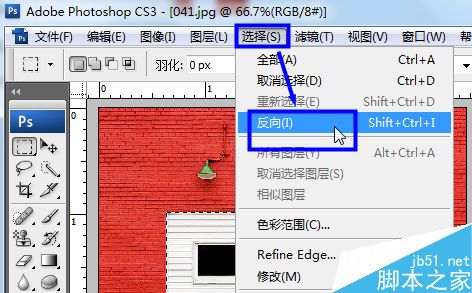
5、ps反选还可以在做出选区之后点击选择-反向。
以上就是PS反选方法介绍,操作很简单的,大家学会了吗?希望能对大家有所帮助!
【ps怎么反选选区?PS反选方法介绍】相关文章:
★ photoshop实现同一图像多选区生成同一图像多图层方法介绍
下一篇:
ps在哪里打开标尺?PS标尺打开方法