
PS怎么羽化图片?ps给图片边缘羽化方法介绍
摘要:羽化图片可以让一张图片的边缘变得更柔和一点,也可以让一张图片比较具有个性化,那么要怎样羽化图片呢,下面我们一起来看看吧!步骤:1、在PS中打...
羽化图片可以让一张图片的边缘变得更柔和一点,也可以让一张图片比较具有个性化,那么要怎样羽化图片呢,下面我们一起来看看吧!
步骤:
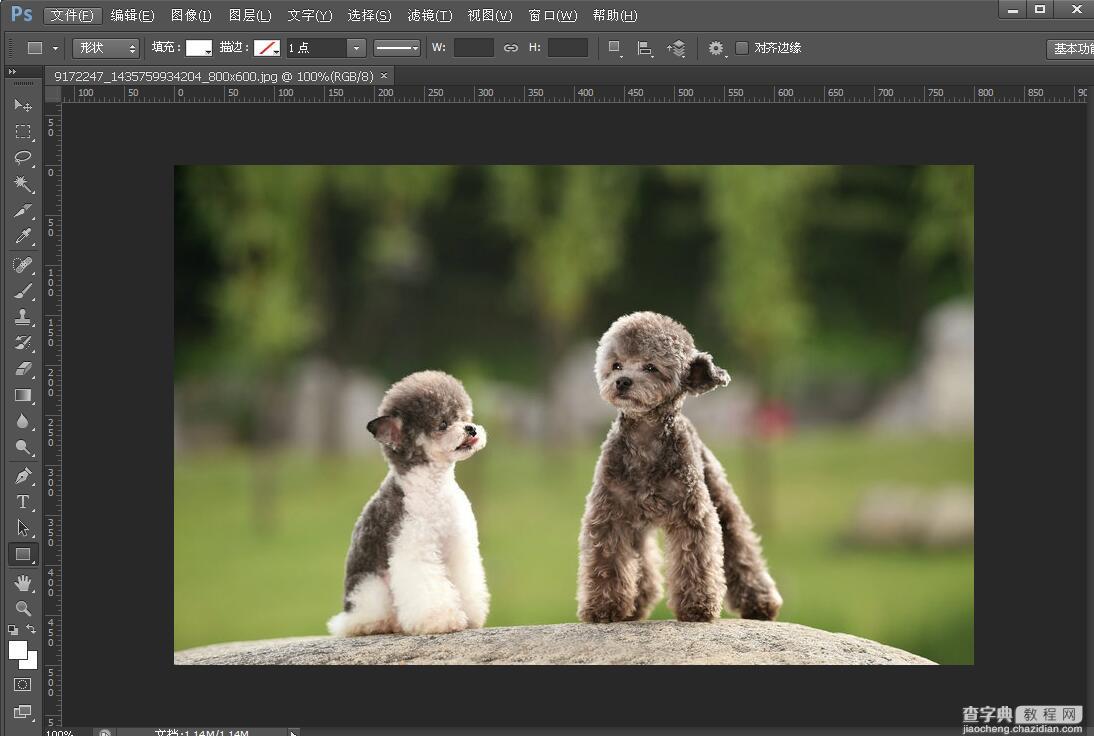
1、在PS中打开一张图片;
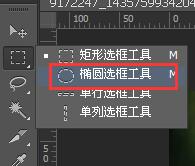
2、选择“椭圆选框工具”,在属性栏中设置羽化值20px;

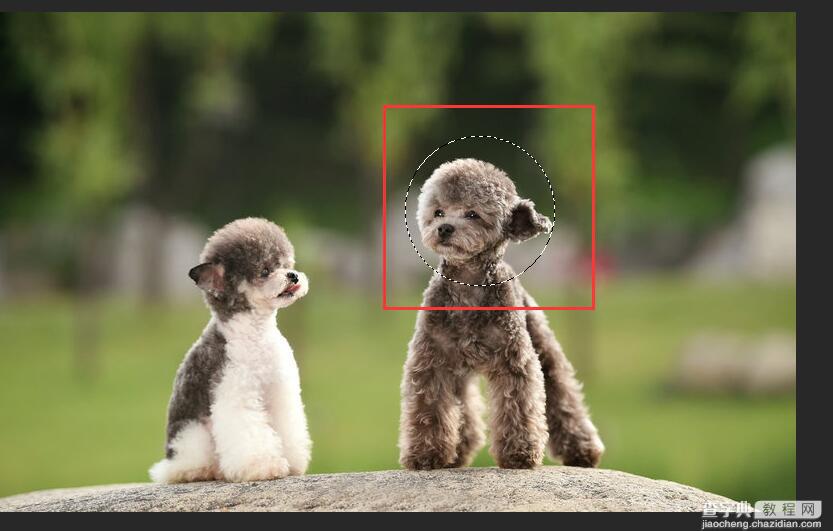
3、画一个圆形,框选一只小狗头;
4、按住Alt键,复制移动狗头;
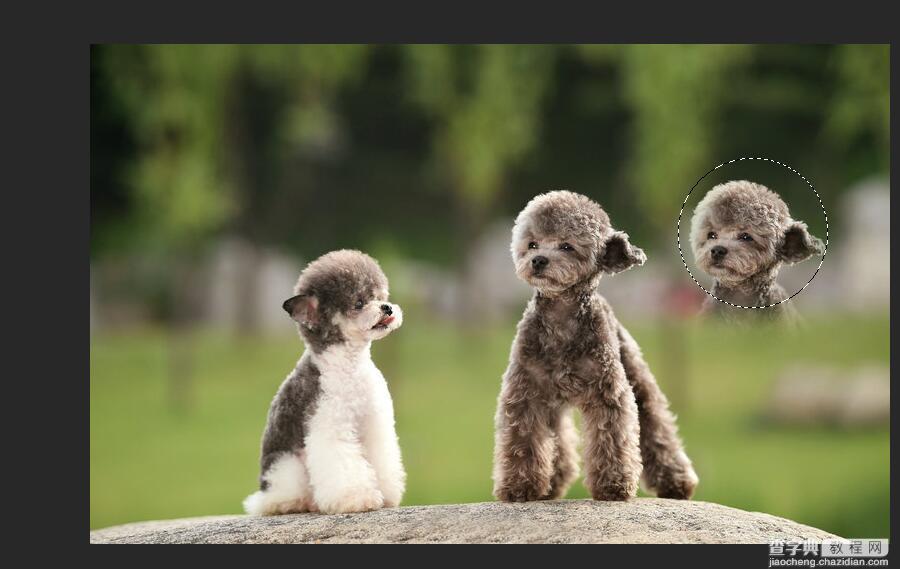
5、最终效果图:
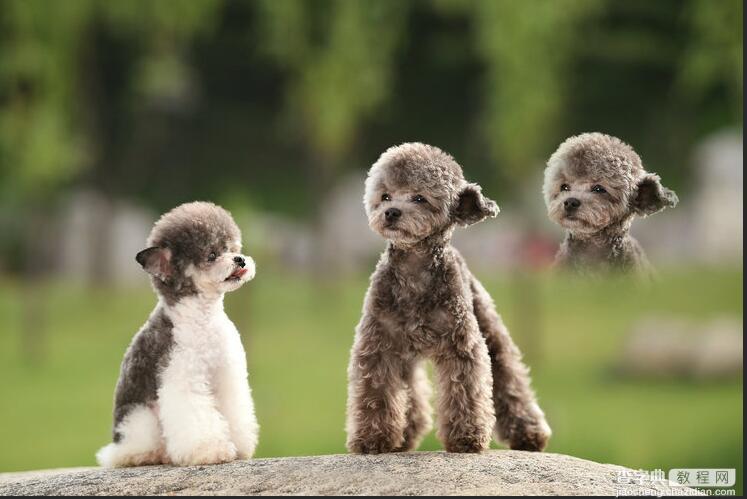
教程结束,以上就是ps给图片边缘羽化方法介绍,是不是很简单啊,不会的朋友可以自己尝试一下哦!
【PS怎么羽化图片?ps给图片边缘羽化方法介绍】相关文章:
★ PhotoShop怎么创建Alpha通道?PS创建Alpha通道方法介绍
上一篇:
PS用铅笔工具快速画国际象棋棋盘