
手机QQ截屏功能的具体使用方法
摘要:1)打开手机【QQ】,进入【设置】栏目(如下图所示)。2)在【设置】中心里面,我们就可以看到有个【辅助功能】的选项。接着点击【摇动手机截屏】...
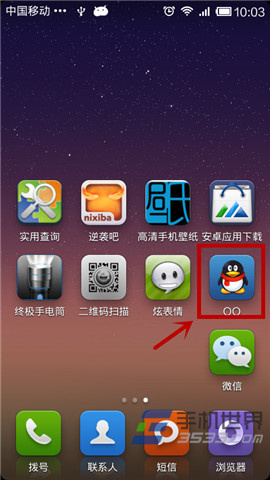
1)打开手机【QQ】,进入【设置】栏目(如下图所示)。

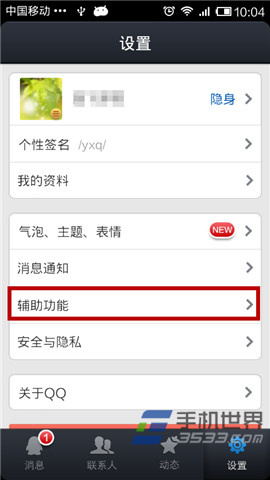
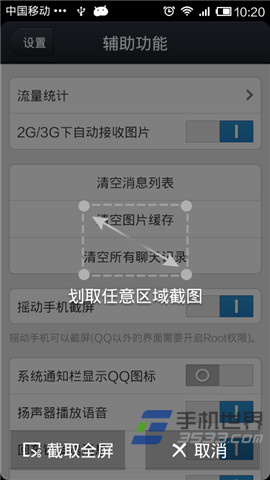
2)在【设置】中心里面,我们就可以看到有个【辅助功能】的选项。接着点击【摇动手机截屏】项右侧的开关,将其开启(如下图所示)。
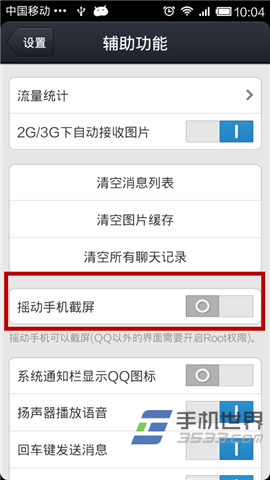
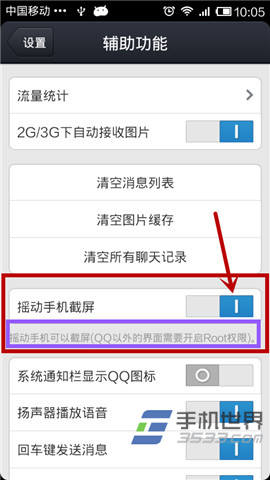
3)通常按钮变为蓝色即表明已经开启截屏功能。我们要截取这个页面,用力摇一摇手机,出现(如下图所示),可以随意拖选你想要截取的区域了。如果想截取整个屏幕的话就点选【截取全屏】即可。如果手机未取得root权限,则只能截取手机QQ软件内屏幕,要想截取软件外的,则可以用系统自带的截屏功能。
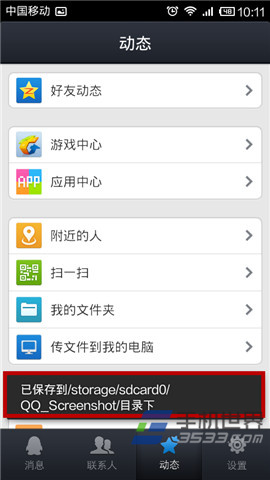
4)可以在QQ界面中任意进行截屏操作啦。还可以截屏区域的大小,最后点击【确定】就可以啦,截取后文件默认放置在“/storage/sdcardo/QQ_Screenshot/”目录下,用资源管理器提取即可。(相关教程:如何快速查看手机内存,SD卡文件)

【手机QQ截屏功能的具体使用方法】相关文章:
★ 探探如何使用
上一篇:
易信免费短信使用技巧
下一篇:
快装商店V5.0新版评测