
ps出现操作错误后如何快速还原呢?
摘要:在使用photoshop处理图片时,往往会出现操作失误,如何快速还原呢?如果之间已经经过了许多操作又该如何操作呢?下面小编来教你如何操作。方...
在使用photoshop处理图片时,往往会出现操作失误,如何快速还原呢?如果之间已经经过了许多操作又该如何操作呢?下面小编来教你如何操作。

方法/步骤
如果只是错误了几步
方法一:
1、找到标题栏的编辑
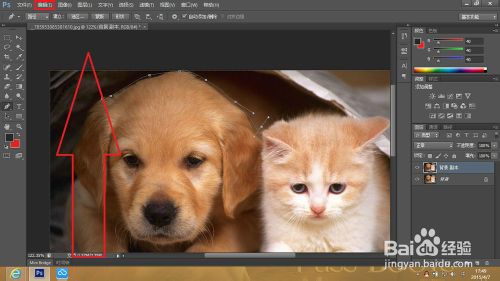
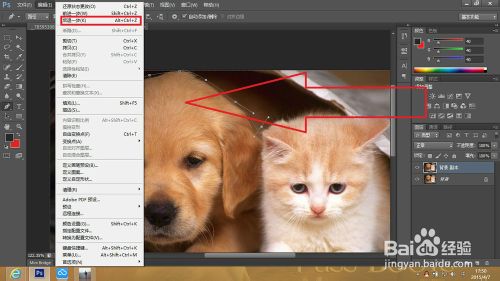
2、打开编辑,里面有“后退一步",点击一次即可回退一步,点击直到退到错误前一步就可以完成操作了。
方法二:
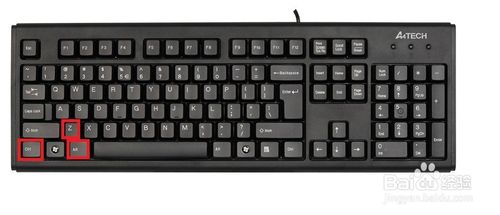
直接按快捷键”Alt+Ctrl+Z“,按一次可回退一步,还原到错误之前即可
如果操作多步后发现之前有一个步骤出现错误,此时再一步步回退会工程量很大,那此时该如何操作呢?
1、找到标题栏的窗口
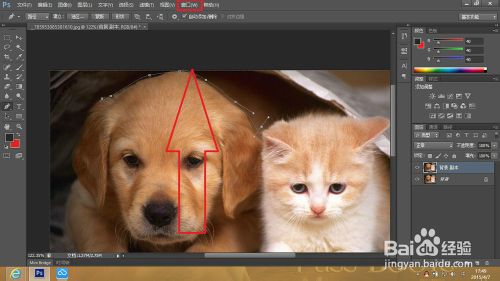
2、点击打开窗口,找到里面的”历史记录“分标题
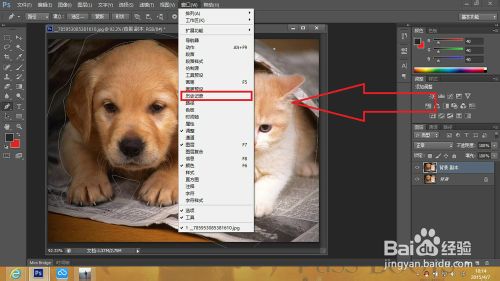
3、点击打开”历史记录“,就会出现一个小窗口
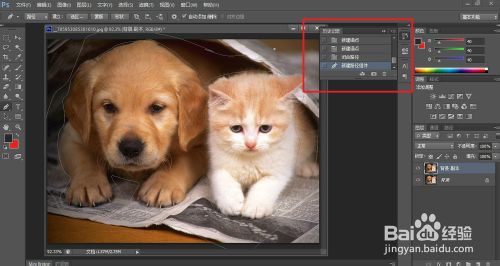
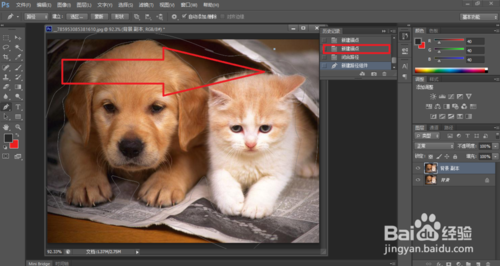
3、小窗口内都是之间操作的历史记录,要想退到哪一步点击打开即可直接回到那一步,这样就就可以完成操作啦,这个方法最为简单快捷
以上就是ps出现操作错误后如何快速还原方法介绍,希望能对大家有所帮助!
【ps出现操作错误后如何快速还原呢?】相关文章: