手机
当前位置:查字典教程网 >网页设计 >photoshop >PS界面的外观颜色风格如何更改?
PS界面的外观颜色风格如何更改?
摘要:本文主要介绍如何更改PhotoshopCS6的界面外观的颜色风格,希望能对大家有所帮助!方法/步骤1、打开PS软件,界面如下图所示2、单击编...

本文主要介绍如何更改Photoshop CS 6的界面外观的颜色风格,希望能对大家有所帮助!

方法/步骤

1、打开PS软件,界面如下图所示

PS界面的外观颜色风格如何更改?1

2、单击编辑按钮

PS界面的外观颜色风格如何更改?2

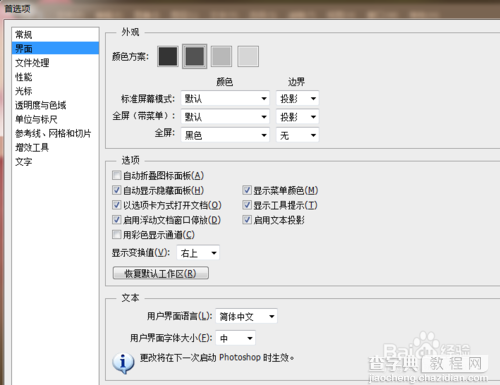
3、在编辑按钮中找到“首选项”——“界面”

PS界面的外观颜色风格如何更改?3

4、可以通过快捷选择最上层的“颜色方案”来更改不同的外观颜色

PS界面的外观颜色风格如何更改?4

5、更改为浅灰色的外观效果如下图所示

PS界面的外观颜色风格如何更改?5

6、当然也可以自定义其他外观颜色设置

PS界面的外观颜色风格如何更改?6

PS界面的外观颜色风格如何更改?7

以上就是PS界面的外观颜色风格如何更改方法介绍,希望能对大家有所帮助!

【PS界面的外观颜色风格如何更改?】相关文章:

PS打造不规则颜色块教程

Photoshop 闪亮的星光笔刷

PS6如何添加使用字库?

PS如何修改图片内部排版?

PS工具栏不见了怎么办?如何恢复?

用Photoshop快速去除扫描版文字的污点

PS插件Camera Raw用调整色功能增强照片的颜色和明暗对比度

Photoshop制作唯美的橙黄色动漫风格少女签名教程

PS历史记录面板里的数量如何更改?

PS不能与CAD同时打开否则ESC键失灵该怎么办?

精品推荐
分类导航