
彩影:彩色魔术棒实现焦外黑白效果
摘要:我们在日常拍摄相片的过程中我们避免不了背景过于凌乱的烦恼,因为大多消费数码相机的镜头焦距较短,很难做到专业相机虚化背景的效果。那怎样才能够让...
我们在日常拍摄相片的过程中我们避免不了背景过于凌乱的烦恼,因为大多消费数码相机的镜头焦距较短,很难做到专业相机虚化背景的效果。那怎样才能够让我们拍摄的重点更加突出呢?现在我来介绍一下应用彩影中的“彩色魔术棒”效果来实现我们的需求。
| 软件名称 | 彩影2008 |
| 软件版本 | V11.0 Build 2100 白金版 |
| 软件大小 | 39 MB |
| 软件语言 | 简体中文版 |
| 点击高速下载 | |
第一步:在彩影中打开照片并在软件右边的工具栏中点击“数码暗房”选项卡,在“数码暗房”中点击“彩色魔术棒”效果。如图1
|

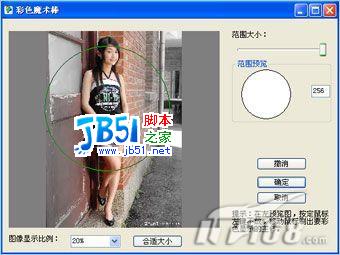
第二步:在弹出来的“彩色魔术棒”对话框中,如图2,左边区域是一张黑白的操作图,右边区域是魔术棒的“范围大小”调节滑条和大小预览。为了方便操作,我们可以把对话框最大化。
具体操作:我们先定好魔术棒的“范围大小”,再把鼠标移动到黑白的操作图中,按定鼠标左键在图上刷一下,在经过的区域就会出现照片原来的颜色(彩色)。这样我们就可以把需要突出的地方刷成彩色,不再为背景凌乱而烦恼。如图2
|
完成!对比一下前后效果。是不是很神奇呢!
|

【彩影:彩色魔术棒实现焦外黑白效果】相关文章:
★ photoshop通过标尺生成/移动/删除参考线 由参考线生成切片
上一篇:
Photoshop打造章子怡梦幻写真壁纸