
手机百度地图常用地点如何设置
摘要:1)首先先打开百度地图,点击工具,再往下拉,看到设置,点击设置;(如下图所示)2)再点击设置常用地址,出现常用地点设置;(如下图所示)3)小...
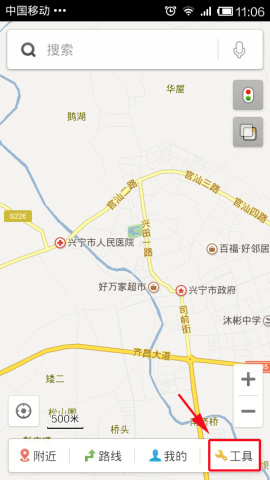
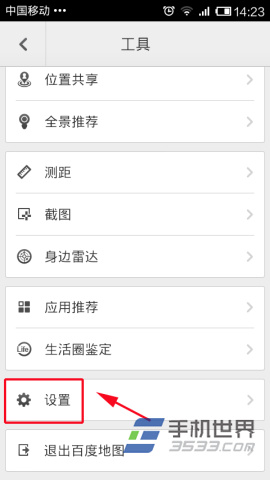
1)首先先打开百度地图,点击工具,再往下拉,看到设置,点击设置;(如下图所示)
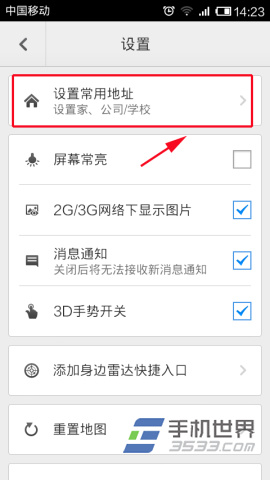
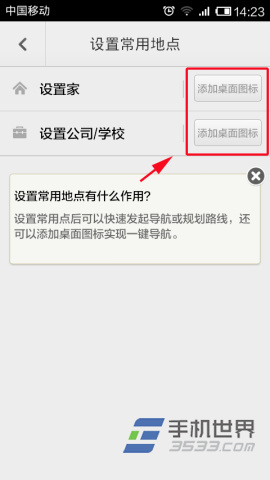
2)再点击设置常用地址,出现常用地点设置;(如下图所示)
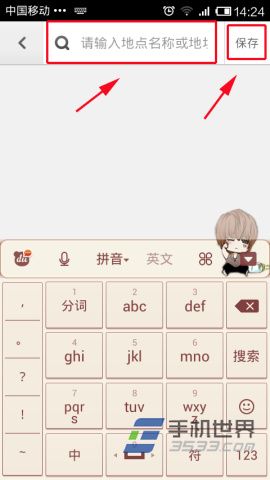
3)小编以设置家为例,点击出现请输入自己家的地点名称或者地址,随后点击保存,出现你要找的是,选择你家的地点即可(输入越详细越好),(备注:最小化到村);(如下图所示)

4)选择好后会自动跳转到常用地点界面,此时就可以添加桌面图标,有导航,公交路线,驾车路线,步行路线供友友们选择;(如下图所示)
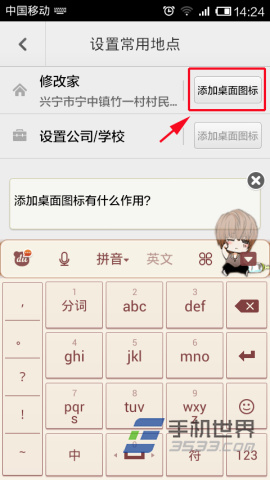
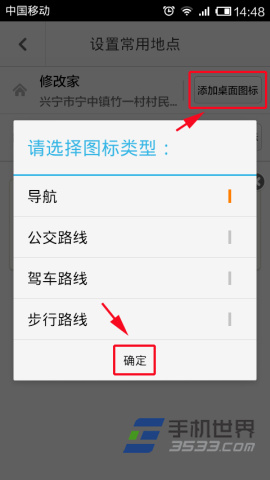
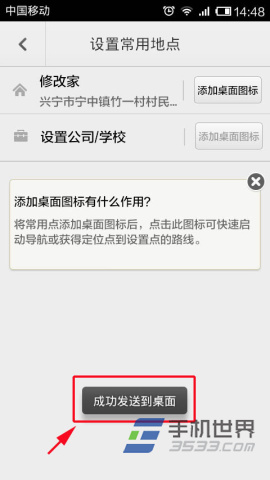
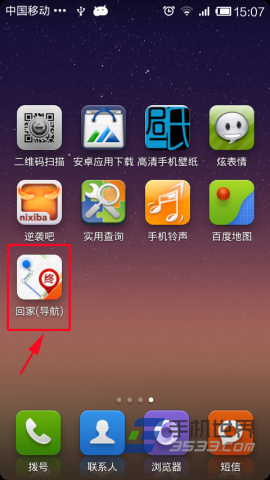
5)选择好路线后点击添加桌面图标,出现已成功发送到桌面,此时就可以在桌面上看到导航回家的路了。
【手机百度地图常用地点如何设置】相关文章:
上一篇:
手机天天动听音乐圈如何关注好友?
下一篇:
手机优酷视频怎么分享视频到QQ空间