
QQ截图快捷键(CTRL+ALT+A)无法截屏不能使用的解决方法
摘要:大家都知道,QQ这一聊天工具中有一截图的功能,如果你是一位资深网民,相信你会常用这一功能,它的快捷键就是ctrl+alt+a,那么有时候会发...
大家都知道,QQ这一聊天工具中有一截图的功能,如果你是一位资深网民,相信你会常用这一功能,它的快捷键就是ctrl+alt+a,那么有时候会发现截图不能用了,这是怎么回事?本文就为大家介绍其原因和解决方法。
第一、qq截图快捷键不能用的原因
qq截图快捷键不能用,通常的原因有以下几种:
1. qq截图快捷键被修改
2. qq截图快捷键和其余软件相冲突。
3. QQ个人文件夹里面部分文件的问题引起qq截图快捷键不能用。
第二、如何更改qq截图快捷键
qq截图快捷键不能用了,我们首先试试更改qq截图的快捷键。
qq默认截图快捷键是ctrl+alt+a,打开QQ面板,双击头像,在右下角单击 “系统设置”或者是单击QQ面板右下角的主菜单,找到系统设置——基本设置,如下图所示:
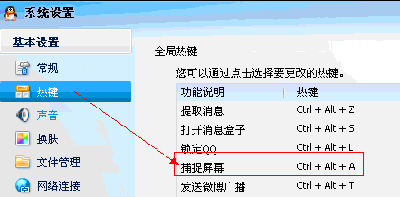
热键设置
通过更改qq截图快捷键,一般都能解决qq截图快捷键不能用。
如果通过上面的方法还是不能解决“qq截图快捷键不能用”这个问题,再尝试下面的方法:
首先关闭退出QQ,然后单击开始——搜索——文件或文件夹,在“要搜索的文件或文件夹名为:”下面输入自己的QQ号码(因为QQ号码就是文件夹的名字),然后把此文件夹剪切到其余地方,若没有重要的资料可以直接删掉,然后再重新登陆QQ,查看或者修改qq截图快捷键,亦或者点击一下“恢复默认热键”。
最坏的一种方法,就是重装QQ来解决qq截图快捷键不能用的问题。
截图功能,是我们在平时用QQ聊天时常常会用到的,希望以上的介绍对仍然困惑与qq截图快捷键不能用的朋友一点帮助。
【QQ截图快捷键(CTRL+ALT+A)无法截屏不能使用的解决方法】相关文章: