
CDR如何快速进行首行缩进?
摘要:CorelDRAW是一款常用的矢量图形制作软件,由于其不失真的设计特点,被广泛用于广告门牌、大型广告牌、灯箱广告等领域,今天小编来教大家在C...
CorelDRAW是一款常用的矢量图形制作软件,由于其不失真的设计特点,被广泛用于广告门牌、大型广告牌、灯箱广告等领域,今天小编来教大家在CorelDRAW中快速进行首行缩进的精准排版,这样是我们排出来的画面更加整齐,从而使大家的设计作品达到精致、完美的境地。
步骤
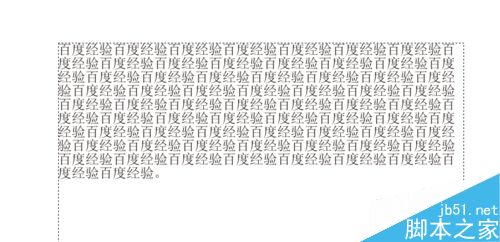
如图所示,我们已经在CorelDRAW里面做出了一个文本框,并且输入了文字。
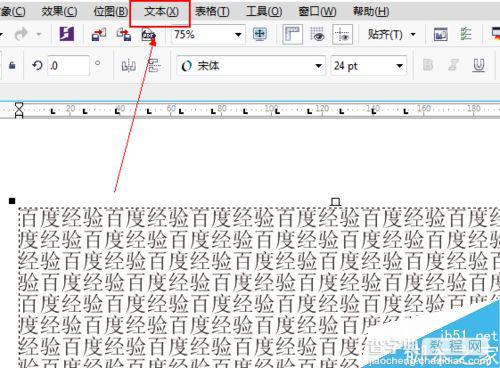
如图所示,我们点击箭头所指的“文本(X)”这一项。
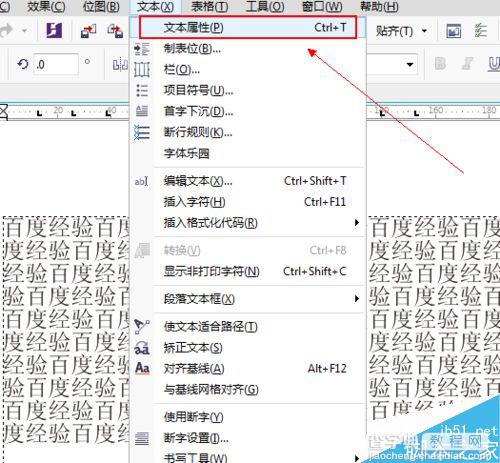
如图所示,在弹出的下拉列表菜单中,我们点击箭头所指的“文本属性(P)”这一项。
如图所示,我们点击箭头所指的“段落”这一项。
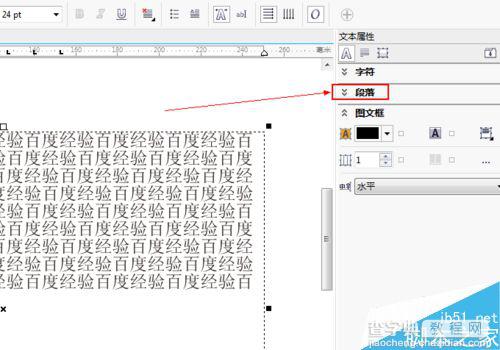
如图所示,在出现的下面中我就可以,在箭头所指的空内,通过填写数字来改变首行的缩进距离。
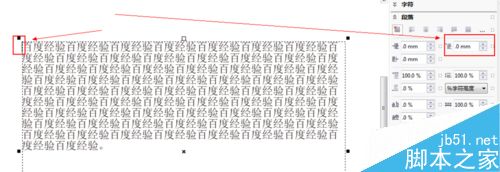
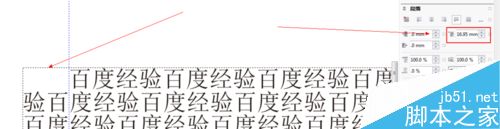
如图所示,我们填写的数字,刚好使首行的字符缩到了下面对应的两个字符处。
以上就是CDR如何快速进行首行缩进方法介绍,操作很简单的,大家学会了吗?希望能对大家有所帮助!
【CDR如何快速进行首行缩进?】相关文章: