
联想电脑工具栏怎么关闭lenovo solution center?
摘要:购买联想电脑的上面安装了很多联想的软件,当然你不喜欢的话可以把它们卸载掉,电脑右下角有一个lenovosolutioncenter的软件图标...
购买联想电脑的上面安装了很多联想的软件,当然你不喜欢的话可以把它们卸载掉,电脑右下角有一个lenovo solution center 的软件图标,如何在不卸载软件的情况下让它不要出现
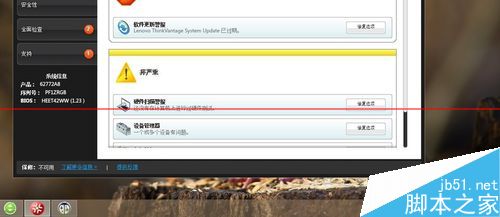
1、如下图所示,电脑桌面右下角一直有个红色的联想解决方案中心的图标,打开后是一个软件,然而,一般人是不会用到的软件,但又懒得将其删除,看到又不喜欢
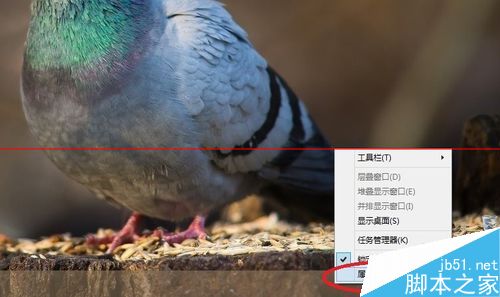
2、用隐藏图标的方法是不管用的,第一步可以在任务栏上右键,选择属性,如下图所示
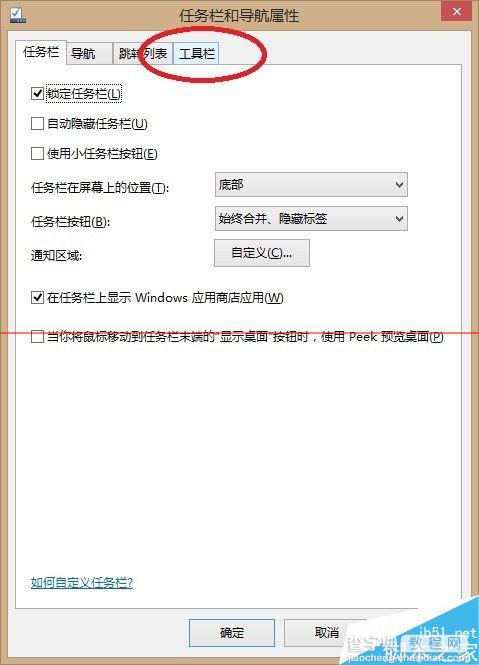
3、打开后的窗口如下图所示,点击工具栏的选项卡
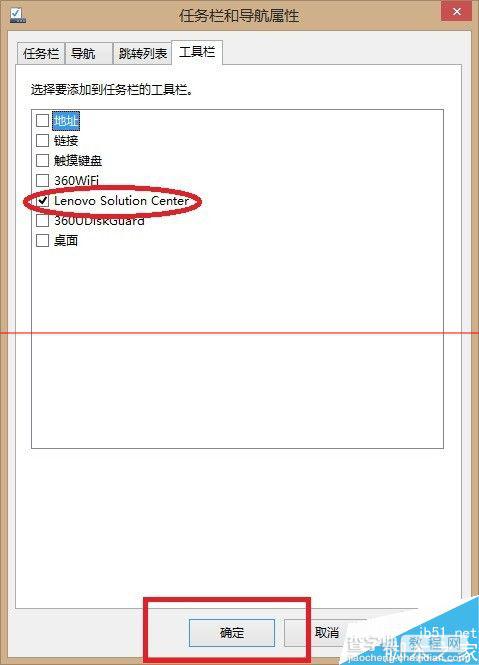
4、打开后如下图所示,可以看到联想解决方案中心前面的复选框勾上了,去掉,点击下面的确定即可,当然其它的一些功能和图表如果你想显示的话讲图标勾上即可
5、回到电脑桌面,看看是不是消失了,任务栏也变得的干净整洁了很多
注意事项:以上步骤基于windows8.1旗舰版,其它的系统应该差不多的方法,大家可以试一下。
【联想电脑工具栏怎么关闭lenovo solution center?】相关文章:
下一篇:
电脑光驱图标不见了怎么解决?