
电脑安全模式怎么进?电脑进入安全模式教程
摘要:安全模式是Windows操作系统中的一种特殊模式,经常使用电脑的朋友肯定不会感到陌生,在安全模式下用户可以轻松地修复系统的一些错误,起到事半...
安全模式是Windows操作系统中的一种特殊模式,经常使用电脑的朋友肯定不会感到陌生,在安全模式下用户可以轻松地修复系统的一些错误,起到事半功倍的效果。那么电脑安全模式怎么进?下面小编就为大家介绍电脑进入安全模式方法,希望能帮到大家!
方法/步骤
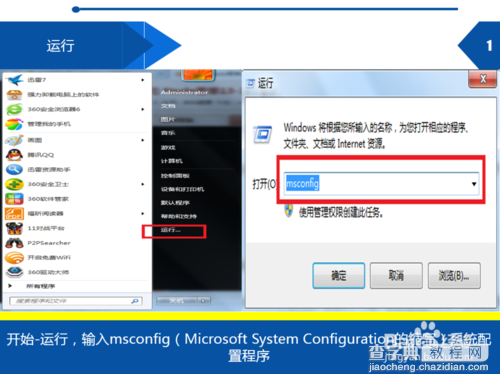
1.运行
开始-运行,输入msconfig(Microsoft System Configuration的缩写)系统配置程序
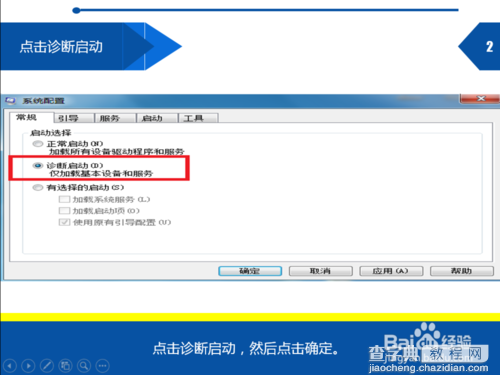
2.点击诊断启动
点击诊断启动,然后点击确定。
3.重启电脑
关闭所有程序,然后重启电脑。

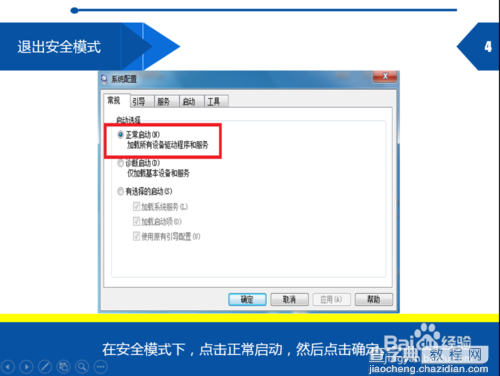
4.退出安全模式
在安全模式下,点击正常启动,然后点击确定。
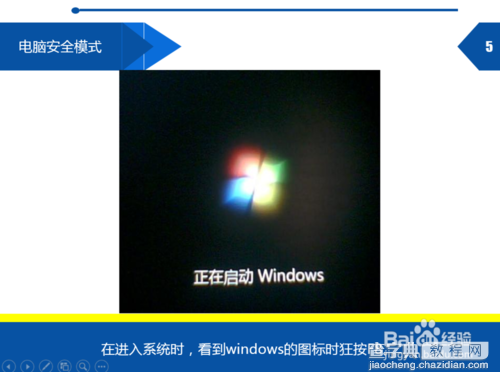
5.电脑安全模式
在进入系统时,看到windows的图标时狂按F8。
以上就是电脑进入安全模式的方法介绍,希望能帮到大家!
【电脑安全模式怎么进?电脑进入安全模式教程】相关文章: