
怎样卸载文件夹中隐藏的软件
摘要:随便找一个文件夹,找到"工具-文件夹选项-查看",选择“显示隐藏的文件、程序”打开程序安装路径。如果你有软件装D盘的...
随便找一个文件夹,找到"工具-文件夹选项-查看",选择“显示隐藏的文件、程序”
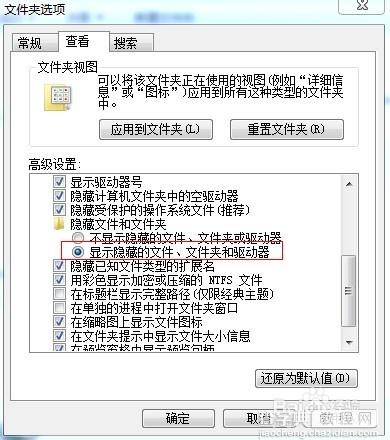
打开程序安装路径。如果你有软件装D盘的好习惯,那么去你平时固定的安装盘,假如没有的话去C盘。系统默认的是C盘Program Files
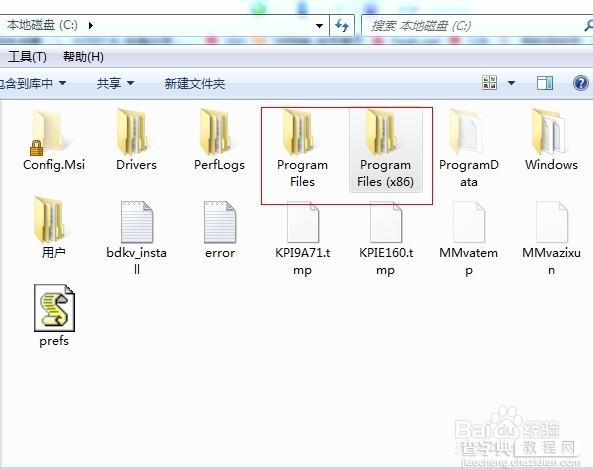
找到文件夹之后打卡它,然后右键选择排序方式,选择按修改日期排序。这样你最近安装的软件就会优先显示出来。
找到隐藏的软件之后,删除它!
假如显示无法删除,如图显示
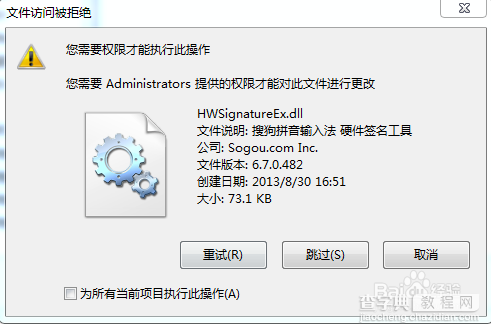
那是因为这个软件正在运行,那么你需要去任务管理器停止运行。
怎么停止运行呢?很简单。打开任务管理器,选择“进程”,对照上图中提示的文件名,找到它,点击停止运行,然后再删除文件夹。
【怎样卸载文件夹中隐藏的软件】相关文章: