
IE浏览器的缓存文件夹地址查找 清除IE缓存文件
摘要:要找到IE缓存文件夹在哪,可以通过两种方式:一、如果系统安装在C盘的话,IE缓存文件夹是C:DocumentsandSettings当前登录...
要找到IE缓存文件夹在哪,可以通过两种方式:
一、如果系统安装在C盘的话,IE缓存文件夹是C:Documents and Settings当前登录用户名Local SettingsTemporary Internet Files。
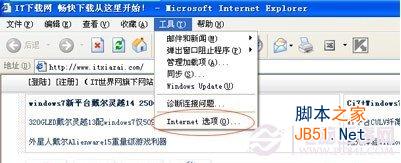
二、打开一个浏览器页面,按“工具”,“INTERNET选项”,如下图:
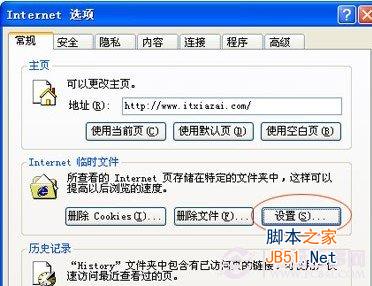
在“常规”选项卡中的“INTERNET临时文件”下点“设置”,就有路径显示啦。
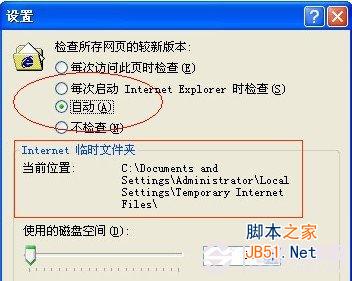
到这里就可以很清除的知道IE缓存文件夹在哪了,之后把它清除掉即可,对于提高浏览器的速度有很大的帮助,特别是长期使用电脑,不清理IE缓存文件,会导致浏览器产生大量垃圾文件,导致系统读取磁盘文件速度减慢,进而影响速度。对于清理IE缓存文件,其实我们还可以使用金山卫士或360安全卫士的清理系统垃圾的功能,其内部就有清理IE缓存文件功能。
【IE浏览器的缓存文件夹地址查找 清除IE缓存文件】相关文章:
★ 迅捷fast FW54R路由器无法自动获取IP地址导致上网故障的