
Ai绘制立体效果的弹簧
摘要:今天为大家介绍Ai绘制立体效果的弹簧方法,教程比较基础,适合新手来学习,希望大家喜欢!方法/步骤在Ai软件中,新建一个800*800的文档,...
今天为大家介绍Ai绘制立体效果的弹簧方法,教程比较基础,适合新手来学习,希望大家喜欢!
方法/步骤
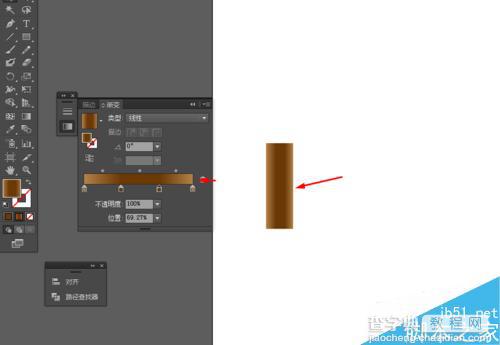
在Ai软件中,新建一个800*800的文档,选择矩形工具,画一个矩形图形,并添加渐变颜色,如图所示
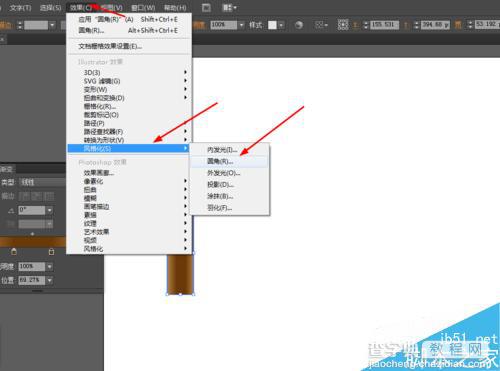
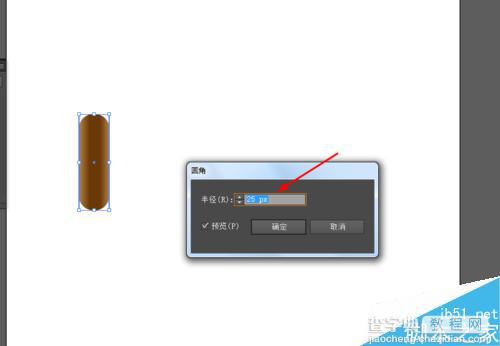
然后选中矩形图形到效果—风格化—圆角,如图所示
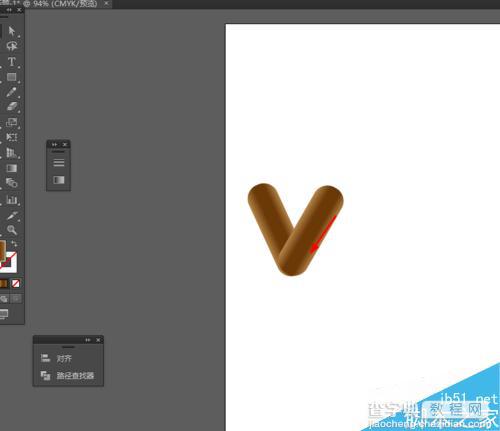
接着按Alt复制矩形,分别放在不同的位置,如图所示
选中两个矩形图形,按Alt进行复制4次,如图所示
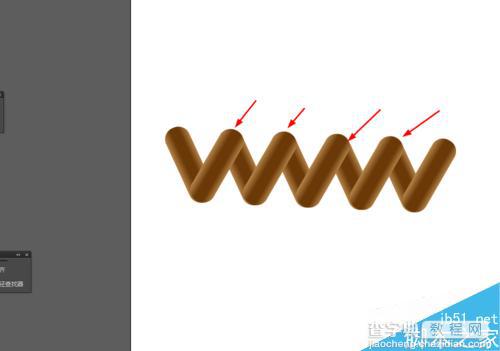
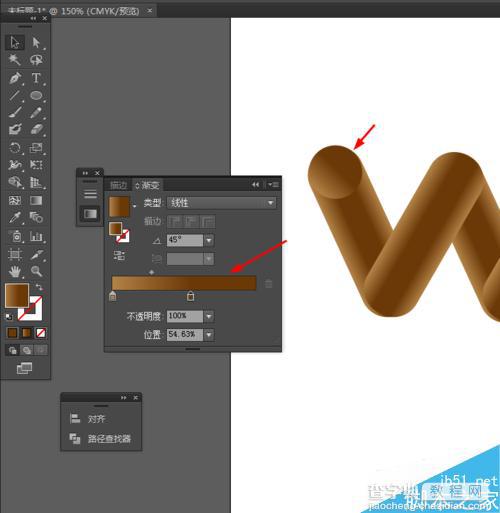
接下来选择椭圆工具,在矩形的两端各自画两个圆形,并添加渐变颜色,如图所示
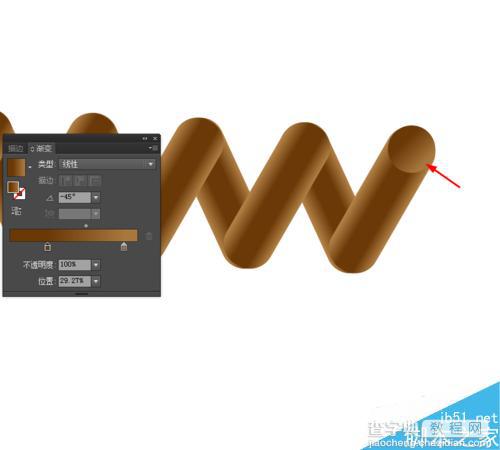
效果如下图所示
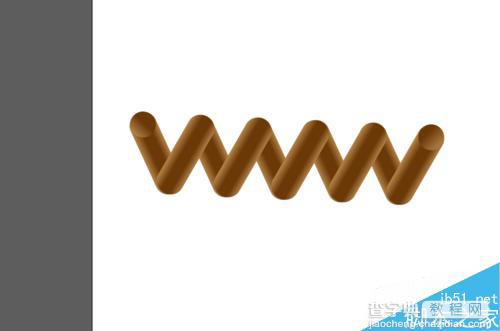
以上就是Ai绘制立体效果的弹簧方法介绍,操作不是很难,大家按照上面步骤进行操作即可,希望大家喜欢!
【Ai绘制立体效果的弹簧】相关文章:
★ AI绘制玉镯技巧
上一篇:
Ai绘制可爱的卡通小男孩
下一篇:
Ai绘制手机后置摄像头图标