手机
当前位置:查字典教程网 >平面设计 >Illustrator教程 >Ai怎么画制蝴蝶结的图标?ai绘制丝质蝴蝶结的教程
Ai怎么画制蝴蝶结的图标?ai绘制丝质蝴蝶结的教程
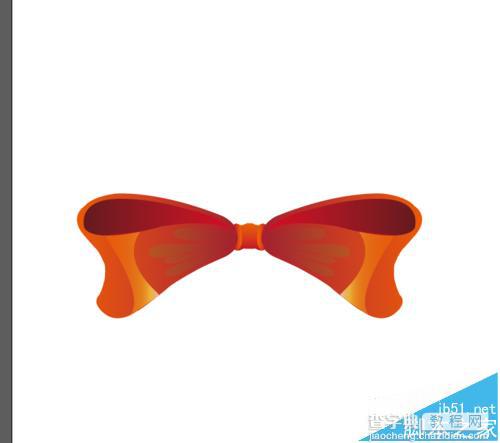
摘要:Ai绘制蝴蝶结的图标1、在Ai软件中,新建一个800*800的文档,选择钢笔工具,勾出路径,并填充渐变颜色,如图所示2、再用钢笔工具,在图形...

Ai绘制蝴蝶结的图标

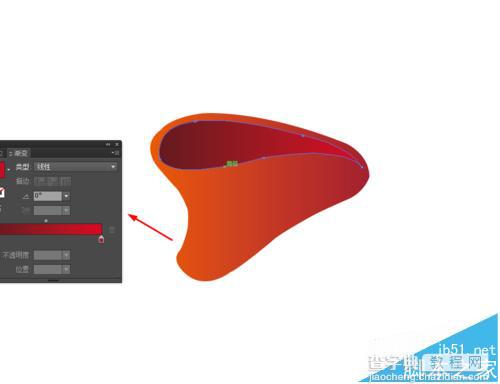
1、在Ai软件中,新建一个800*800的文档,选择钢笔工具,勾出路径,并填充渐变颜色,如图所示

Ai怎么画制蝴蝶结的图标?ai绘制丝质蝴蝶结的教程1

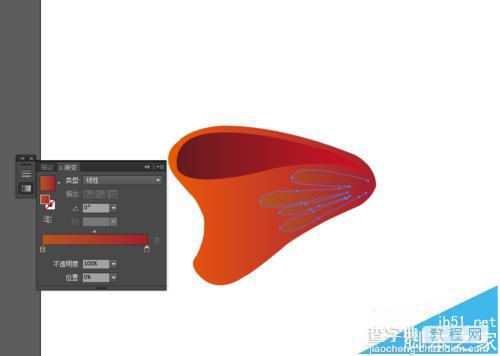
2、再用钢笔工具,在图形里面勾出路径,并填充渐变颜色,如图所示

Ai怎么画制蝴蝶结的图标?ai绘制丝质蝴蝶结的教程2

3、然后再用钢笔勾出路径,并填充渐变颜色,如图所示

Ai怎么画制蝴蝶结的图标?ai绘制丝质蝴蝶结的教程3

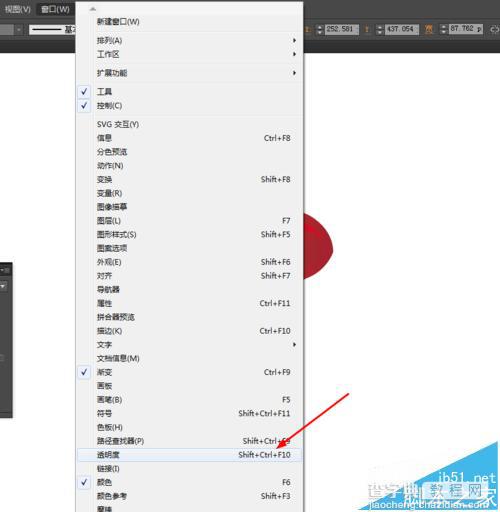
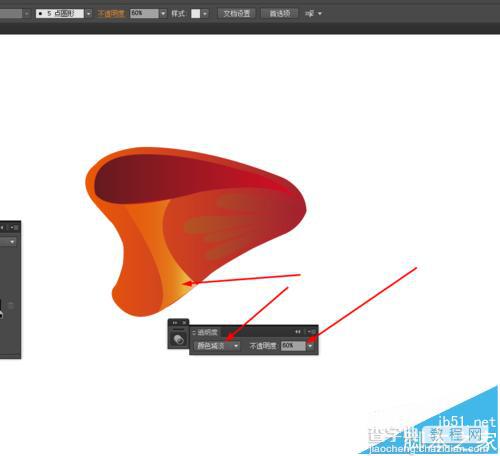
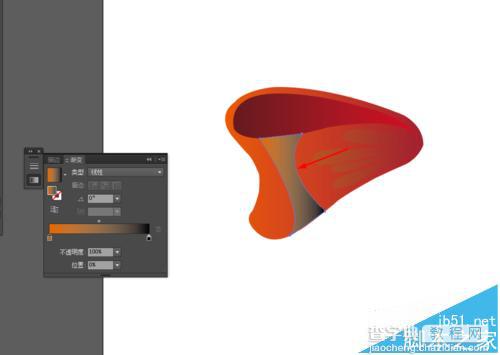
4、接着再用钢笔工具,勾出路径,填充渐变颜色,再到窗口选择透明度,混合模式改为颜色减淡,不透明度改为60%,如图所示
Ai怎么画制蝴蝶结的图标?ai绘制丝质蝴蝶结的教程4

Ai怎么画制蝴蝶结的图标?ai绘制丝质蝴蝶结的教程5

Ai怎么画制蝴蝶结的图标?ai绘制丝质蝴蝶结的教程6

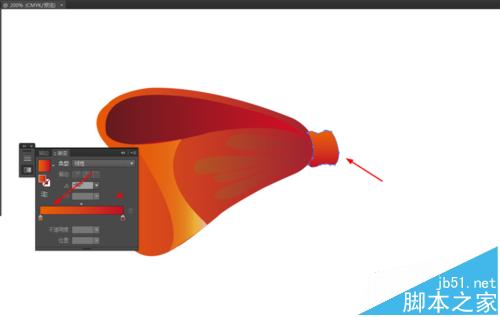
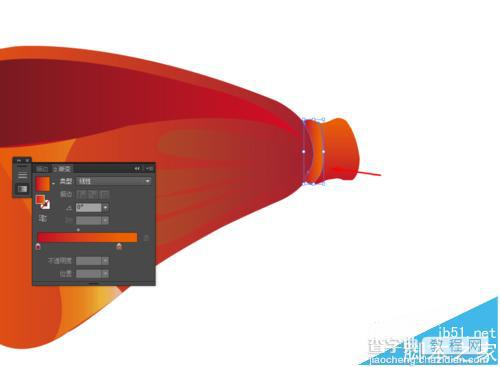
5、接下来再用钢笔勾出路径,填充渐变颜色,如图所示

Ai怎么画制蝴蝶结的图标?ai绘制丝质蝴蝶结的教程7

6、最后再用钢笔勾出路径,填充渐变颜色,如图所示

Ai怎么画制蝴蝶结的图标?ai绘制丝质蝴蝶结的教程8

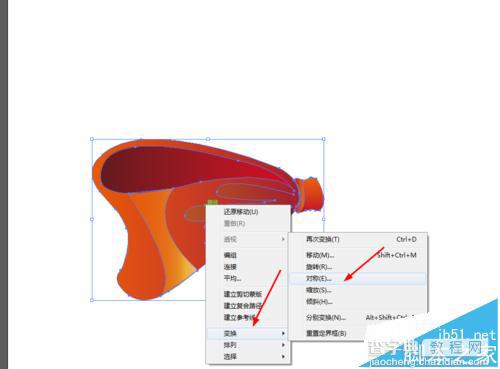
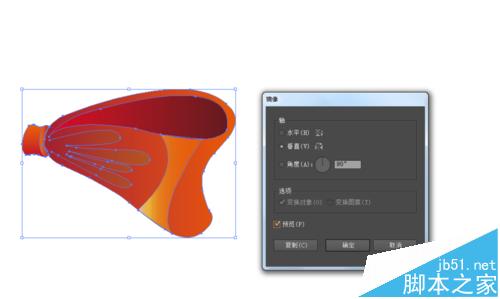
7、选中所有的图形点击右键选择对称,效果如下图所示

Ai怎么画制蝴蝶结的图标?ai绘制丝质蝴蝶结的教程9

Ai怎么画制蝴蝶结的图标?ai绘制丝质蝴蝶结的教程10

Ai怎么画制蝴蝶结的图标?ai绘制丝质蝴蝶结的教程11

【Ai怎么画制蝴蝶结的图标?ai绘制丝质蝴蝶结的教程】相关文章:

ai不透明度蒙版的使用讲解(图文教程)

Illustrator绘制超酷的立体字教程

AI CS5制作质感图标教程

AI设计制作逼真的双鲤鱼鼠绘教程实例介绍

Illustrator绘制逼真的美女头发教程

AI渐变网格绘制逼真牛皮鞋

AI绘制经典游戏图标详解

Illustrator使用渐变工具制作梦幻的十字星光教程

Illustrator使用渐变网格绘制逼真的红苹果

AI绘制矢量效果的烟灰缸教程

精品推荐
分类导航