手机
当前位置:查字典教程网 >平面设计 >Illustrator教程 >Ai怎么绘制简单的编辑图标? ai绘制ui图标的方法
Ai怎么绘制简单的编辑图标? ai绘制ui图标的方法
摘要:Ai简单绘制编辑图标1、在Ai软件中,新建一个800*800的文档,选择矩形工具,按住shift画一个正方形的图形,如图所示2、然后选择正方...

Ai简单绘制编辑图标

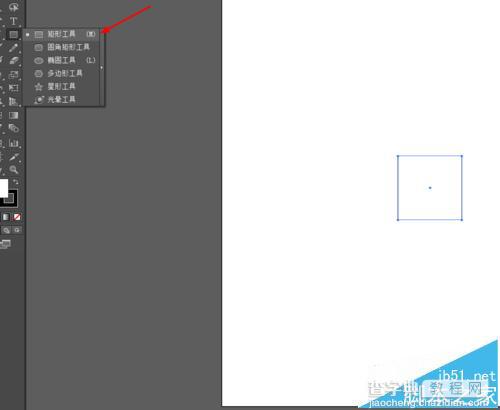
1、在Ai软件中,新建一个800*800的文档,选择矩形工具,按住shift画一个正方形的图形,如图所示
Ai怎么绘制简单的编辑图标? ai绘制ui图标的方法1

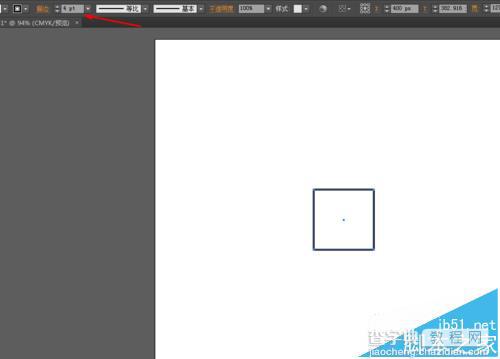
2、然后选择正方形的描边改为4pt,如图所示

Ai怎么绘制简单的编辑图标? ai绘制ui图标的方法2

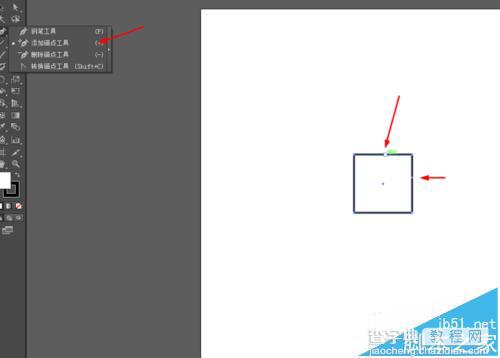
3、选择添加锚点工具在正方形添加两个锚点,如图所示

Ai怎么绘制简单的编辑图标? ai绘制ui图标的方法3

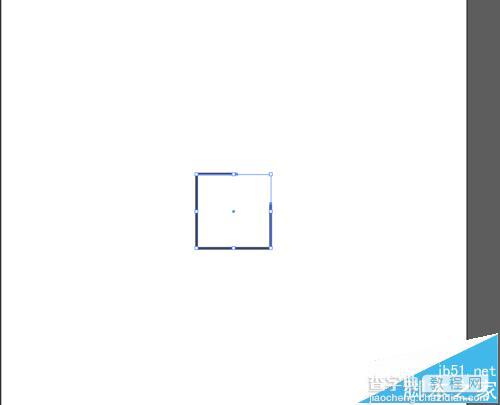
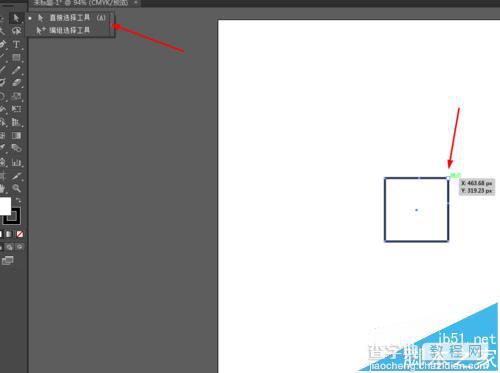
4、接着选择直接选择工具点击正方形的锚点,再按delete删除键,如图所示
Ai怎么绘制简单的编辑图标? ai绘制ui图标的方法4

Ai怎么绘制简单的编辑图标? ai绘制ui图标的方法5

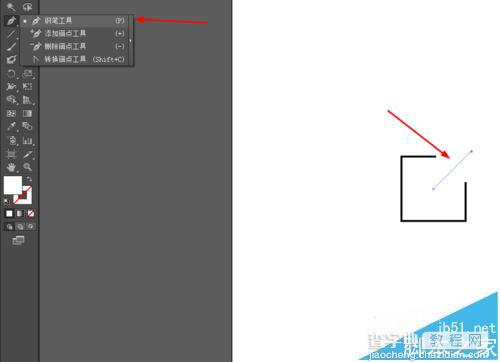
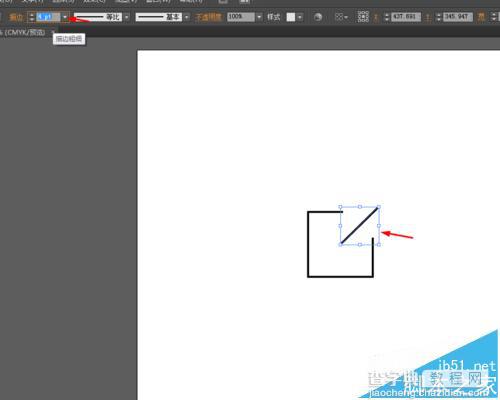
5、接下来选择钢笔工具,勾出一条路径,如图所示

Ai怎么绘制简单的编辑图标? ai绘制ui图标的方法6

6、最后把路径的描边改为4pt,如图所示

Ai怎么绘制简单的编辑图标? ai绘制ui图标的方法7

【Ai怎么绘制简单的编辑图标? ai绘制ui图标的方法】相关文章:

Illustrator用简单的办法打造时尚绚烂的封面MM

AI怎么绘制简单荷花轮廓

AI教程系列:现金兑现图标绘制

AI制作漂亮的布料按钮图标

AI制作卡通福袋图标

AI绘制经典游戏图标详解

Illustrator绘制可编辑的渐变色描边

AI简单绘制漂亮的绿色ICON图标

教你利用AI创建无缝拼贴图案样式

Illustraotr绘制漂亮的花朵图案

精品推荐
分类导航