
图解神舟笔记本win10换win7系统教程
摘要:神舟笔记本一向以高性价比吸引消费者,特别是追求高配置的游戏玩家,部分新出的神舟笔记本电脑预装了win1064位正式版,我们知道win10系统...
神舟笔记本一向以高性价比吸引消费者,特别是追求高配置的游戏玩家,部分新出的神舟笔记本电脑预装了win10 64位正式版,我们知道win10系统在稳定性还不如win7系统,那么神舟笔记本自带的win10要怎么改成win7系统呢?接下来小编就跟大家分享神舟win10笔记本换win7系统的安装教程。
一、安装准备
1、转移硬盘的所有重要文件
2、准备4G大小的U盘,制作U盘PE启动盘
3、系统镜像:ghost win7 64位旗舰版
二、神舟笔记本win10改win7系统步骤
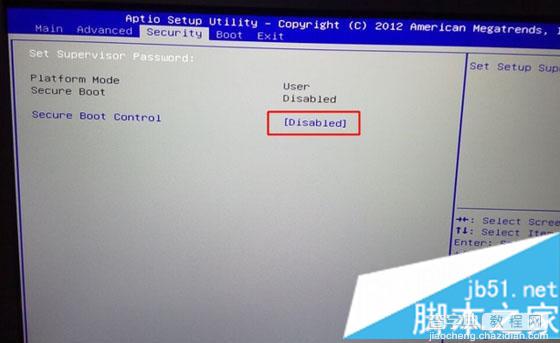
1、重启笔记本按F2进入BIOS,在Security下把Secure Boot Control设置为Disabled;
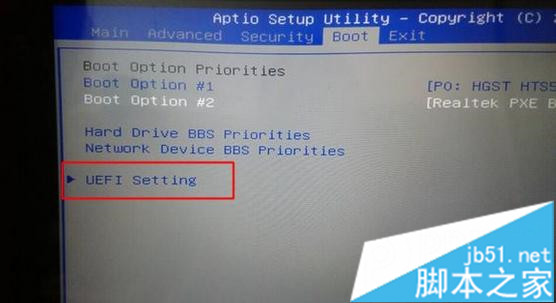
2、转到Boot界面,选择UEFI Setting回车;
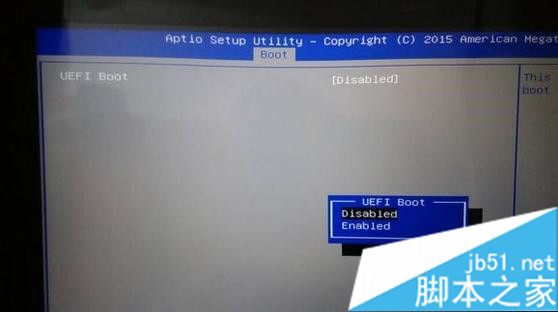
3、选择UEFI Boot回车设置成Disabled,如果有CSM,设置为Enabled,按F4保存;
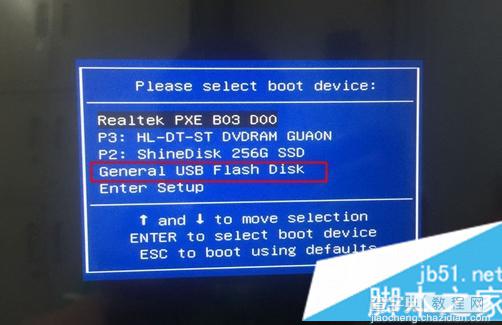
4、插入U盘启动盘,重启按F12/F7/ESC快捷键,在启动菜单中选择USB启动;
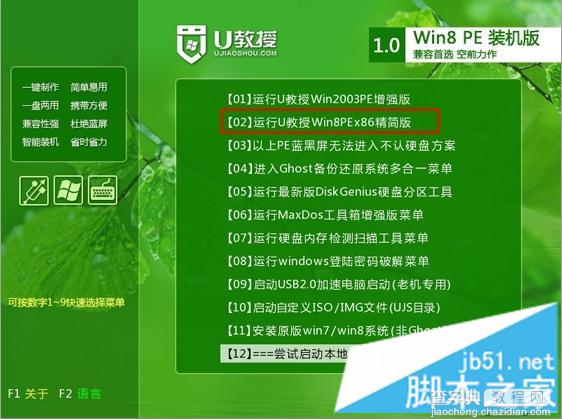
5、启动进入U盘,运行WinPE系统;
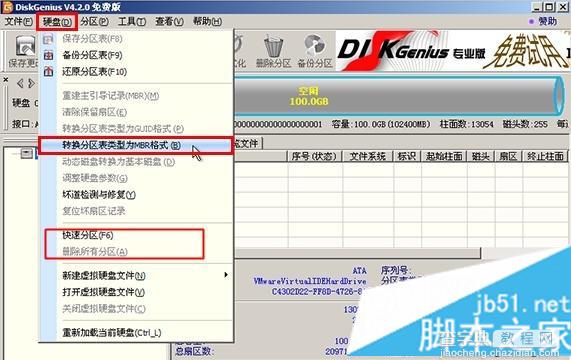
6、打开DiskGenius分区工具,先删除所有分区,再转换分区表为MBR,最后进行快速分区;
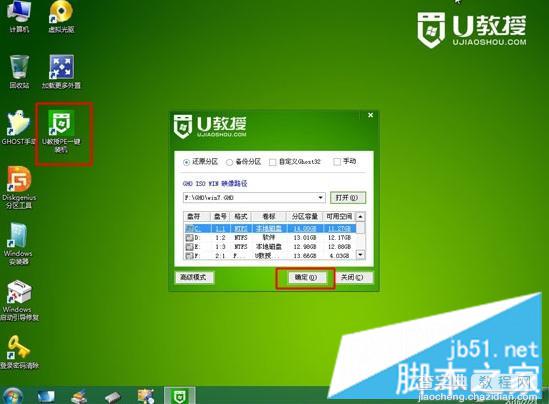
7、分区完成后,运行PE一键装机,进行win7系统安装操作。
关于神舟win10笔记本怎么改装win7系统的教程就为大家分享到这边,不懂怎么安装win7系统的用户就一起来学习本篇教程吧!
【图解神舟笔记本win10换win7系统教程】相关文章: