
iphone6 plus怎么导出录音文件?iphone6 plus录音文件导出步骤
摘要:iphone6plus怎么导出录音文件呢?相信还有很多朋友对于iphone6plus录音文件怎么导出还不太清楚,其实方法很简单哦,只有利用i...
iphone6 plus怎么导出录音文件呢?相信还有很多朋友对于iphone6 plus录音文件怎么导出还不太清楚,其实方法很简单哦,只有利用itunes和电脑就可以快速导出啦,下面就和小编一起去看下iphone6 plus录音文件导出的步骤吧。
iphone6 plus录音文件导出步骤:
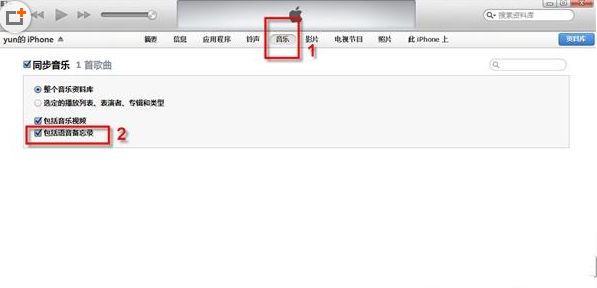
1.先把iphone6 plus连接电脑之后再在电脑中的iTunes中找到“音乐” 接着我们勾选“同步音乐”以及“包括语音备忘录” 之后再点击“应用”按钮开始同步资料。
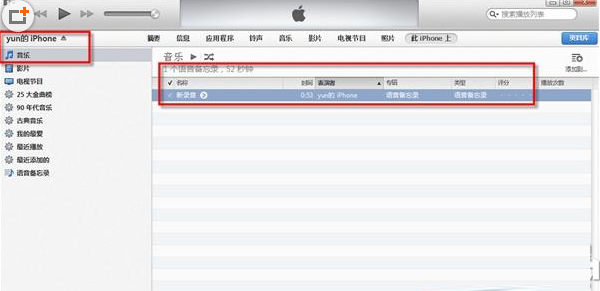
2.然后我们在itunes界面点击“此iPhone上”在这里会看到有一个“音乐”栏,即可在右方的列表界面中看到录制的音频文件了。
3.最后我们在“文档-音乐” 就会看到刚才导出的iphone录音文件。
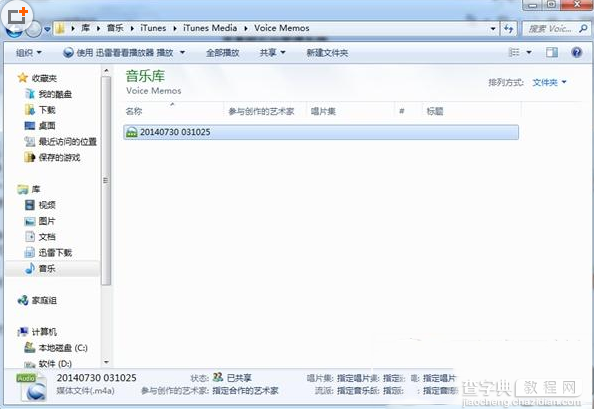
注意:iphone6 plus录音文件为m4a格式的文件哦,这个很多主流播放器都是可以放的。
【iphone6 plus怎么导出录音文件?iphone6 plus录音文件导出步骤】相关文章:
★ iPhone6 Plus怎么卸载软件 苹果6 Plus卸载程序方法
★ iphone6 plus问题频出?iphone6 plus质量问题大汇总
★ iPhone滑动无效怎么办?iPhone滑动失灵解决方案
★ iphone6s粉色版怎么样?粉色版iphone6s发布时间
★ iphone6 airdrop怎么关闭 iphone6 airdrop关闭教程